<?xml version="1.0" encoding="UTF-8" ?>
<feed xml:lang="ja" xmlns="http://www.w3.org/2005/Atom" xmlns:dc="http://purl.org/dc/elements/1.1/" xmlns:thr="http://purl.org/syndication/thread/1.0">
  <title type="text">東海道中膝カックン</title>
  <subtitle type="html">プログラムに関連する技術などを紹介します。自製品の宣伝もかねていますので、お気に召したらリンク踏んでやってください。 </subtitle>
  <link rel="self" type="application/atom+xml" href="https://kakkun.asukablog.net/atom"/>
  <link rel="alternate" type="text/html" href="https://kakkun.asukablog.net/"/>
  <updated>2009-11-10T16:35:37+09:00</updated>
  <author><name>鍛冶屋の紅</name></author>
  <generator uri="//www.ninja.co.jp/blog/" version="0.9">忍者ブログ</generator>
  <atom10:link xmlns:atom10="http://www.w3.org/2005/Atom" rel="hub" href="http://pubsubhubbub.appspot.com/" />
  <entry>
    <id>kakkun.asukablog.net://entry/224</id>
    <link rel="alternate" type="text/html" href="https://kakkun.asukablog.net/%E6%8A%80%E8%A1%93%EF%BC%88%E3%81%9D%E3%81%AE%E4%BB%96%EF%BC%89/ubuntu%2012.10%EF%BC%88%E9%87%8D%E3%81%84%E3%82%8F%E3%81%A3%EF%BC%81%EF%BC%89" />
    <published>2012-12-11T14:28:30+09:00</published> 
    <updated>2012-12-11T14:28:30+09:00</updated> 
    <category term="技術（その他）" label="技術（その他）" />
    <title>Ubuntu 12.10（重いわっ！）</title>
    <content mode="escaped" type="text/html" xml:lang="utf-8"> 
      <![CDATA[今年７月以降、３回目の胃腸炎です。<br />
一応急性疾患のはずなのですが、だんだん期間が長くなっています。<br />
<br />
そんなわけで、更新が遅れました。<br />
<br />
って、ちょうど２年前もそんな様子でしたが（前フリ）。<br />
<br />
<br />
Ubuntu12.10が少し前にリリースされました。<br />
<br />
私の場合、仮想マシン上で使うのがメインです。<br />
しかし12.10は、仮想マシンで使用するにはあまりにも重い。<br />
<br />
原因はUI周りの変更で、グラフィック能力の要求スペックが非常に高いためです。<br />
CompizConfigで調整するという手があるものの、それですら全然です。<br />
<br />
<br />
ちょうど２年前、LTSがリリースされた次のバージョンも、なんや問題がありました。<br />
<a href="http://kakkun.asukablog.net/Entry/178/" target="_blank">こちら（自ブログ記事）</a><br />
<br />
<br />
10.10も積極的に運用する気になれず、LTSである10.04を使い続けました。<br />
<br />
今回もそうする方向で考えています。<br />
<br />
というか、12.10が重過ぎて苦痛ですし、調査もはかどりません。<br />
実運用でもそうなるのが確定的である以上、進める価値がありません。<br />
<br />
<br />
ということで、12.10はこのブログで積極的に扱いません。<br />
<br />
ちなみにxubuntu＋日本語zip（これ入れないとzipの日本語ファイル名が化ける<br />
はず）という回避策がありますが、xubuntu使うぐらいなら12.04日本語版でいいや<br />
という判断（という逃げ）であります。<br />
<br />
あしからず。]]> 
    </content>
    <author>
            <name>鍛冶屋の紅</name>
        </author>
  </entry>
  <entry>
    <id>kakkun.asukablog.net://entry/223</id>
    <link rel="alternate" type="text/html" href="https://kakkun.asukablog.net/%E6%8A%80%E8%A1%93%EF%BC%88%E3%81%9D%E3%81%AE%E4%BB%96%EF%BC%89/ubuntu12.04%E3%81%A7os%E9%81%B8%E6%8A%9E%E3%83%A1%E3%83%8B%E3%83%A5%E3%83%BC%E3%81%8C%E5%87%BA%E3%81%AA%E3%81%84" />
    <published>2012-09-04T16:55:46+09:00</published> 
    <updated>2012-09-04T16:55:46+09:00</updated> 
    <category term="技術（その他）" label="技術（その他）" />
    <title>Ubuntu12.04でOS選択メニューが出ない</title>
    <content mode="escaped" type="text/html" xml:lang="utf-8"> 
      <![CDATA[ハードディスクにWindowsXPとUbuntu12.04をインストールし、<br />
OSを選択して起動しようとしました。<br />
<br />
電源投入すると、本来grubでOS選択メニューが出るはずです。<br />
<br />
しかし通常の手順では、メニューがでずに直接Ubuntu が起動<br />
してしまいました。<br />
<br />
同じような症状はネット上にいくつかあったのですが、解決には<br />
至っていませんでした。<br />
<br />
この記事では、その解決方法を記載します。<br />
初期状態では、grubの設定がよくないようです。<br />
（全部がこの手で解決できるかどうかは、わかりません。）<br />
<br />
<br />
<br />
問題が起きるまでのインストール手順は、以下のとおりです。<br />
<br />
<br />
<table>
	<tbody>
		<tr>
			<td style="vertical-align:top">
				（１）</td>
			<td>
				WinXPを先頭から380GByteにインストール<br />
				※結論からいうと、サイズやパティションの切り方は、<br />
				　　メニューが出ない問題とは関係ありません。</td>
		</tr>
		<tr>
			<td style="vertical-align:top">
				（２）</td>
			<td>
				Ubuntu12.04を100GByteにインストール<br />
				※CDブートで、最初のメニューからインストール</td>
		</tr>
	</tbody>
</table>
<br />
<br />
<br />
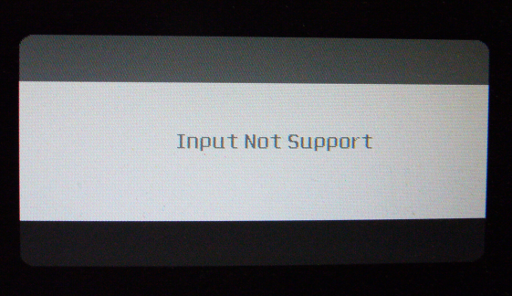
起動後、grubの選択画面が出るはずのタイミングで、モニタに<br />
以下の表示が出ました。<br />
<br />
<a href="//kakkun.asukablog.net/File/7d4dd588.png" target="_blank"><img alt="7d4dd588.png" src="//kakkun.asukablog.net/Img/1346743747/" style="float: left; border-width: 0px; border-style: solid; width: 150px; height: 86px;" /></a><br />
<br />
<br />
<br />
<br />
<br />
<br />
上の画面は、GreenHouse製モニタが出したエラーメッセージ<br />
です。<br />
モニタがサポートしていないモードの信号が送出されている様子<br />
です。<br />
<br />
この後にUbuntuが正常起動しました。<br />
<br />
<br />
<br />
もちろんこのままでは、Windowsを起動できません。<br />
<br />
<br />
<br />
以下の手順で解決しました。<br />
すべてUbuntu上からroot権限で実行しています。<br />
<br />
<table>
	<tbody>
		<tr>
			<td style="vertical-align:top">
				（１）</td>
			<td>
				/etc/default/grubの以下を編集<br />
				<table>
					<tbody>
						<tr>
							<td style="background-color:#000;">
								<font style="color:#fff0f5;">#GRUB_GFXMODE=640x480<br />
								GRUB_GFXMODE=800x600</font></td>
						</tr>
					</tbody>
				</table>
				※最初からコメントアウトされているものの下に、<br />
				　　有効なGRUB_GFXMODEを追加しています。</td>
		</tr>
		<tr>
			<td style="vertical-align:top">
				（２）</td>
			<td>
				update-grubを実行</td>
		</tr>
	</tbody>
</table>
<br />
<br />
<br />
これでgrubメニューが正常に出るようになりました。<br />
Ubuntu、Windowsとも正常に起動します。<br />
<br />
<br />
<br />
恐らく、グラフィックボードではサポートしている解像度で、<br />
モニタでサポートしていない解像度になっているか、そもそも<br />
サポートしていない解像度が出力されているのだと思います。<br />
<br />
こちらのモニタではエラーメッセージが出ましたが、モニタに<br />
よってはまったく表示がでないこともあると思います。
<div style="clear:both">
	&nbsp;</div>
]]> 
    </content>
    <author>
            <name>鍛冶屋の紅</name>
        </author>
  </entry>
  <entry>
    <id>kakkun.asukablog.net://entry/222</id>
    <link rel="alternate" type="text/html" href="https://kakkun.asukablog.net/%E6%8A%80%E8%A1%93%EF%BC%88%E3%82%B5%E3%83%BC%E3%83%90%EF%BC%89/xampp-php%E3%81%A7%E6%99%82%E9%96%93%E3%81%8C%E3%82%BA%E3%83%AC%E3%82%8B" />
    <published>2012-05-27T08:55:43+09:00</published> 
    <updated>2012-05-27T08:55:43+09:00</updated> 
    <category term="技術（サーバ）" label="技術（サーバ）" />
    <title>xampp/PHPで時間がズレる</title>
    <content mode="escaped" type="text/html" xml:lang="utf-8"> 
      <![CDATA[xamppの導入直後、アプリで時間がずれます。<br />
<br />
結論から言うと、PHPで時間がずれています。<br />
このためcakePHPやphpmyadminなどで問題が発生します。<br />
<br />
対処は、以下で行います。<br />
<br />
・変更するファイル<br />
　/opt/lampp/etc/php.ini<br />
　※Linux版<br />
　※/optにlamppを導入した場合<br />
<br />
・変更内容<br />
　以下の該当部分を変更<br />
<table>
	<tbody>
		<tr>
			<td width="20px">
				&nbsp;</td>
			<td style="background-color:#000000">
				<font style="color:#ffffff;">;date.timezone = Europe/Berlin<br />
				date.timezone = Asia/Tokyo</font></td>
		</tr>
	</tbody>
</table>
　※１行目が元の値、２行目が新しい値です。<br />
　※１行目はコメントアウトしてあります。<br />
<br />
変更が完了したら、サービスを再起動してください。<br />
<table>
	<tbody>
		<tr>
			<td style="background-color:#000000">
				<font style="color:#ffffff;">;/opt/lampp/lampp restart</font></td>
		</tr>
	</tbody>
</table>
]]> 
    </content>
    <author>
            <name>鍛冶屋の紅</name>
        </author>
  </entry>
  <entry>
    <id>kakkun.asukablog.net://entry/221</id>
    <link rel="alternate" type="text/html" href="https://kakkun.asukablog.net/%E6%8A%80%E8%A1%93%EF%BC%88%E3%82%B5%E3%83%BC%E3%83%90%EF%BC%89/ubuntu12.04%20%EF%BC%8B%20xampp%20%EF%BC%8B%20postgresql%E3%81%AE%E7%92%B0%E5%A2%83%E8%A8%AD%E5%AE%9A" />
    <published>2012-05-09T15:25:13+09:00</published> 
    <updated>2012-05-09T15:25:13+09:00</updated> 
    <category term="技術（サーバ）" label="技術（サーバ）" />
    <title>Ubuntu12.04 ＋ xampp ＋ postgresqlの環境設定</title>
    <content mode="escaped" type="text/html" xml:lang="utf-8"> 
      <![CDATA[以下の環境構築を目指します。<br />
<br />
[OS]<br />
・Ubuntu12.04 日本語remix<br />
<br />
[サービス]<br />
・xampp（xampp-linux-1.7.7.tar.gz）<br />
・postgresql<br />
・phppgadmin（phpPgAdmin-5.0.4.tar.gz）<br />
<br />
目指すとは、当方で動作確認した方法を実施していただくことにより、参照された方にも<br />
動作環境を確認していただき、環境の完成をご確認いただくといった意味合いです。<br />
<br />
なお事前に固定IPにしてあることを前提としています。<br />
またroot権限で作業をしていることを前提としています。<br />
<br />
（１）xamppのインストール<br />
<table>
	<tbody>
		<tr>
			<td width="20px">
				&nbsp;</td>
			<td>
				基本は、ubuntu japanese teamのページに導入方法が記載してあります。<br />
				<a href="https://wiki.ubuntulinux.jp/UbuntuTips/Server/Xampp">https://wiki.ubuntulinux.jp/UbuntuTips/Server/Xampp</a><br />
				<br />
				ここでは上記の導入に加え、サーバ上での環境設定を行います。<br />
				※単純に導入しただけではpathが通っていないため、php -lなどのコマンドが<br />
				　使用できません。<br />
				<br />
				コマンドラインからnautilusを起動します。<br />
				<table>
					<tbody>
						<tr>
							<td bgcolor="#000000">
								<font style="color:#ff8c00;">root@yellow-VirtualBox:/opt/lampp# </font><font style="color: rgb(255, 255, 255);">nautilus</font></td>
							<td>
								&nbsp;</td>
						</tr>
					</tbody>
				</table>
				※以下、コマンドラインの<font color="#ff9900">オレンジ</font>はメッセージです。<br />
				<br />
				<table>
					<tbody>
						<tr>
							<td>
								<a href="//kakkun.asukablog.net/File/57dff61f.png" target="_blank"><img alt="57dff61f.png" src="//kakkun.asukablog.net/Img/1336556082/" style="float: left; border-width: 0px; border-style: solid; width: 150px; height: 108px;" /></a></td>
						</tr>
					</tbody>
				</table>
				<br />
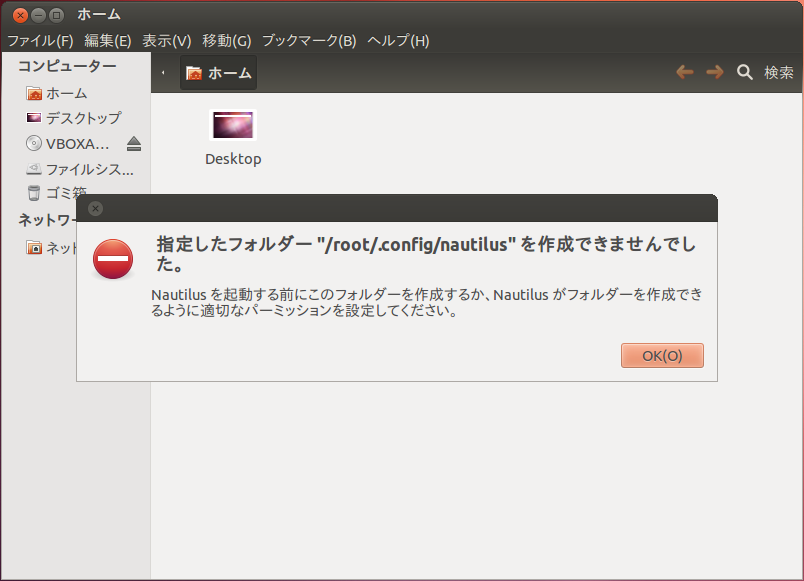
				なにか警告が出ることがありますが、特に気にせず作業を進めます。<br />
				<br />
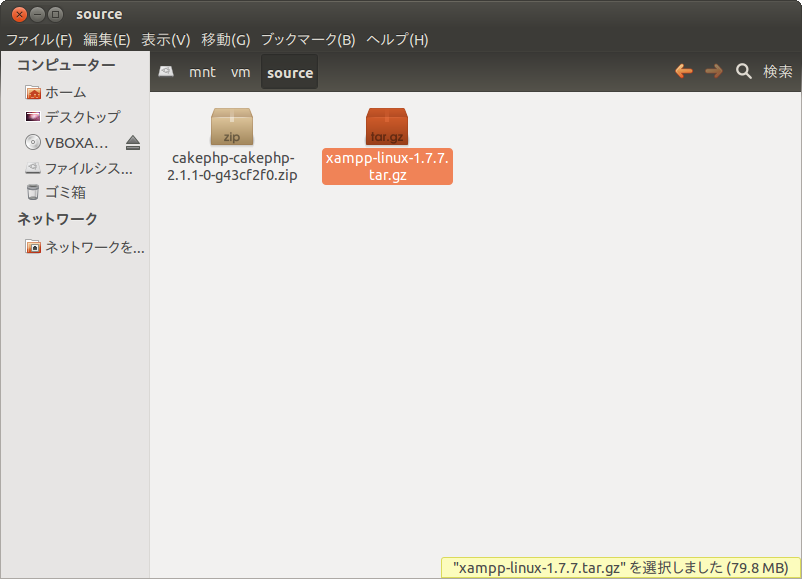
				あらかじめ圧縮ファイルをダウンロードしておきます。<br />
				nautilusでそのファイルをダブルクリックすると、アーカイブマネージャが起動します。<br />
				<br />
				<table>
					<tbody>
						<tr>
							<td>
								<a href="//kakkun.asukablog.net/File/5bdda0d8.png" target="_blank"><img alt="5bdda0d8.png" src="//kakkun.asukablog.net/Img/1336556652/" style="float: left; border-width: 0px; border-style: solid; width: 150px; height: 108px;" /></a></td>
						</tr>
					</tbody>
				</table>
				<br />
				lamppディレクトリを選択し、/opt直下に展開します。<br />
				<br />
				/opt/lamppに移動し、起動してみます。<br />
				<br />
				<table>
					<tbody>
						<tr>
							<td bgcolor="#000000">
								<font style="color:#ff8c00;">root@yellow-VirtualBox:/opt/lampp#</font><font style="color: rgb(255, 255, 255);"> ./lampp start</font><br />
								<font style="color:#ff8c00;">Starting XAMPP for Linux 1.7.7...<br />
								XAMPP: Starting Apache with SSL (and PHP5)...<br />
								XAMPP: Starting MySQL...<br />
								XAMPP: Starting ProFTPD...<br />
								XAMPP for Linux started.</font></td>
						</tr>
					</tbody>
				</table>
				<br />
				上記のようになれば、起動成功です。<br />
				<br />
				パスワードは、同じディレクトリで以下のように入力します。<br />
				<br />
				<table>
					<tbody>
						<tr>
							<td bgcolor="#000000">
								<font style="color:#ff8c00;">root@yellow-VirtualBox:/opt/lampp#&nbsp; </font><font style="color:#ffffff;">./lampp security</font></td>
						</tr>
					</tbody>
				</table>
				<br />
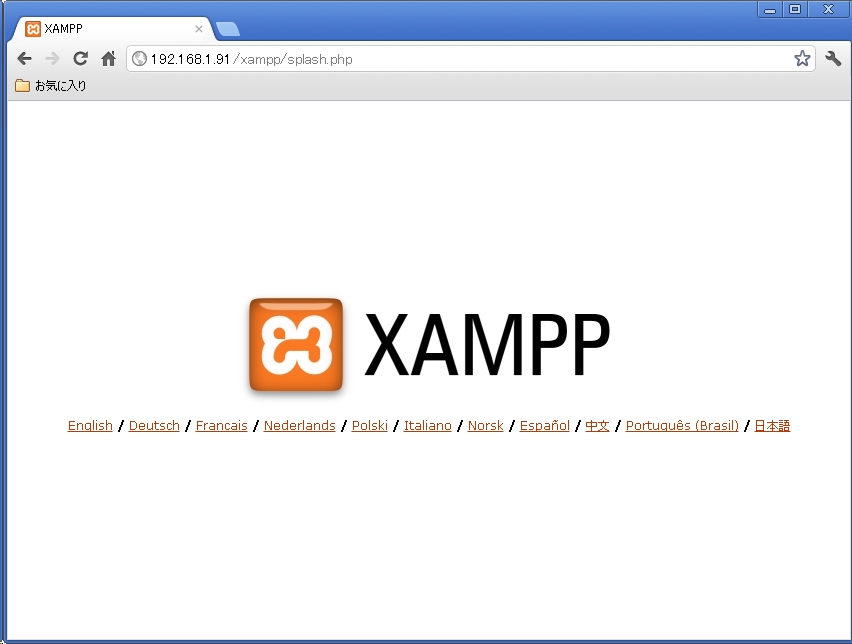
				この状態で、ブラウザからサーバにアクセスしてみます。<br />
				<br />
				<table>
					<tbody>
						<tr>
							<td>
								<a href="//kakkun.asukablog.net/File/b2a32e39.png" target="_blank"><img alt="b2a32e39.png" src="//kakkun.asukablog.net/Img/1336556665/" style="float: left; border-width: 0px; border-style: solid; width: 150px; height: 113px;" /></a></td>
						</tr>
					</tbody>
				</table>
				<br />
				上記画像が出ていれば、成功です。</td>
		</tr>
	</tbody>
</table>
<br />
<br />
（２）xamppの環境設定<br />
<table>
	<tbody>
		<tr>
			<td width="20px">
				&nbsp;</td>
			<td>
				この状態だと、OS起動時に自動起動しません。<br />
				また、&quot;php -l&quot;などの常用コマンドが使用できません。<br />
				<br />
				ここでは、それらの設定を行います。<br />
				<br />
				・起動設定<br />
				<table>
					<tbody>
						<tr>
							<td width="6px">
								&nbsp;</td>
							<td>
								/etc/rc.local内のexitの前に、以下の一文を追加します。<br />
								<table>
									<tbody>
										<tr>
											<td width="6px">
												&nbsp;</td>
											<td bgcolor="#000000">
												<font style="color:#ffffff;">/opt/lampp/lampp start</font></td>
										</tr>
									</tbody>
								</table>
							</td>
						</tr>
					</tbody>
				</table>
				<br />
				・PATH設定<br />
				<table>
					<tbody>
						<tr>
							<td width="6px">
								&nbsp;</td>
							<td>
								/etc/environmentに、以下の黄色部分を追加します。<br />
								<table>
									<tbody>
										<tr>
											<td width="6px">
												&nbsp;</td>
											<td bgcolor="#000000">
												<font style="color:#ffffff;">PATH=&quot;/usr/local/sbin:...（※中略）...:/usr/games</font><font style="color:#ffff00;">:/opt/lampp/bin</font><font style="color: rgb(255, 255, 255);">&quot;</font></td>
										</tr>
									</tbody>
								</table>
							</td>
						</tr>
					</tbody>
				</table>
				<br />
				ここで再起動をします。<br />
				コマンドラインでphpが使用でき、apacheが起動していれば成功です。<br />
				<br />
				<table>
					<tbody>
						<tr>
							<td bgcolor="#000000">
								<font style="color:#ff8c00;">root@yellow-VirtualBox:/home/yellow# </font><font style="color:#ffffff;">php -v</font><br />
								<font style="color:#ff8c00;">PHP 5.3.8 (cli) (built: Sep 19 2011 13:29:27)<br />
								Copyright (c) 1997-2011 The PHP Group<br />
								Zend Engine v2.3.0, Copyright (c) 1998-2011 Zend Technologies</font><br />
								<font style="color:#ff8c00;">root@yellow-VirtualBox:/home/yellow# </font><font style="color: rgb(255, 255, 255);">/opt/lampp/lampp status</font><br />
								<font style="color:#ff8c00;">Version: XAMPP for Linux 1.7.7<br />
								Apache is running.<br />
								MySQL is running.<br />
								ProFTPD is running.</font></td>
						</tr>
					</tbody>
				</table>
			</td>
		</tr>
	</tbody>
</table>
<br />
<br />
（３）postgresqlの導入と設定<br />
<table style="height: 1437px; width: 486px;">
	<tbody>
		<tr>
			<td width="20px">
				&nbsp;</td>
			<td>
				<table>
					<tbody>
						<tr>
							<td>
								<a href="//kakkun.asukablog.net/File/f30a032d.png" target="_blank"><img alt="f30a032d.png" src="//kakkun.asukablog.net/Img/1336556667/" style="float: left; border-width: 0px; border-style: solid; width: 150px; height: 97px;" /></a></td>
						</tr>
					</tbody>
				</table>
				<br />
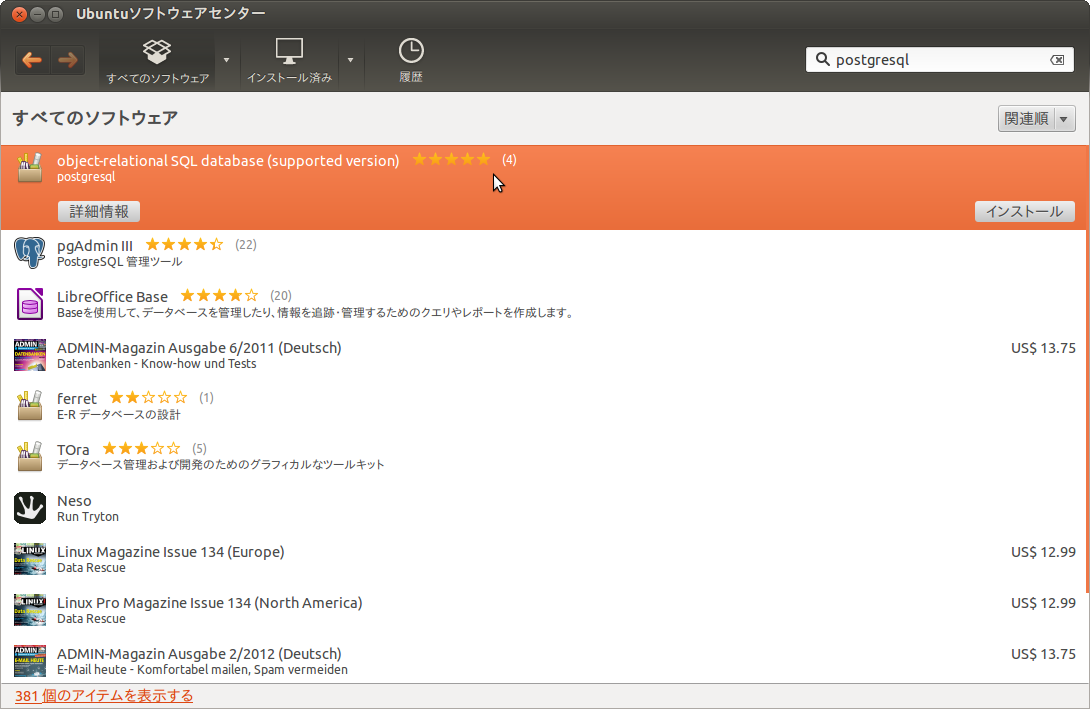
				postgresql本体をubuntuソフトウェアセンターから導入します。<br />
				<br />
				導入後に、以下の手順を実施します。<br />
				ここはしんどい作業になります。注意して作業を行ってください。<br />
				<br />
				postgresはデフォルトのデータベースが日本語に対応していません。<br />
				なのでデータベースそのものをどうにかしなければなりません。<br />
				今回はデータベースを再生成します。<br />
				なおここでご紹介する手法では、古いデータベースの内容を破棄します。<br />
				なので、postgresの導入直後に作業することをお勧めします。<br />
				<br />
				以下、Ubuntu端末画面のコマンド入力です。なおコマンドが長くなっているため、<br />
				一部改行してしまっています。注意してください。<br />
				<font color="#00ffff">薄い青字</font>は注釈です。<font color="#ff9900">オレンジ</font>はメッセージです。実際はこの色で表示されません。<br />
				バージョン（下記では9.1）が変わっている可能性がありますので注意してください。<br />
				<table style="width: 442px; height: 1000px;">
					<tbody>
						<tr>
							<td bgcolor="#000000" colspan="2">
								<font style="color: rgb(255, 255, 255);">root@yellow-virtual-machine:/usr/lib/postgresql/9.1# cd /var/lib/postgresql/9.1/</font><br />
								<font color="#ffffff">&nbsp;&nbsp;&nbsp;&nbsp;&nbsp;&nbsp;&nbsp; </font><font color="#ffffff"> <font color="#00ffff">&rarr;　　DB本体のファイルがあるディレクトリに移動</font></font>に<br />
								<font style="color:#ffffff;">root@yellow-virtual-machine:/var/lib/postgresql/9.1# /etc/init.d/postgresql stop</font><br />
								<font style="color:#ff8c00;">&nbsp;* Stopping PostgreSQL 9.1 database server&nbsp;&nbsp;&nbsp;&nbsp;&nbsp;&nbsp;&nbsp;&nbsp;&nbsp;&nbsp;&nbsp;&nbsp;&nbsp;&nbsp;&nbsp;&nbsp;&nbsp;&nbsp;&nbsp;&nbsp;&nbsp;&nbsp;&nbsp;&nbsp;&nbsp;&nbsp;&nbsp;&nbsp;&nbsp;&nbsp; [ OK ]</font><br />
								<font color="#ffffff">&nbsp;&nbsp;&nbsp;&nbsp;&nbsp;&nbsp;&nbsp; </font><font color="#ffffff"> <font color="#00ffff">&rarr;　　postgresを停止</font></font><br />
								<font style="color: rgb(255, 255, 255);">root@yellow-virtual-machine:/var/lib/postgresql/9.1# mv main main.backup</font><br />
								<font color="#ffffff">&nbsp;&nbsp;&nbsp;&nbsp;&nbsp;&nbsp;&nbsp; </font><font color="#ffffff"> <font color="#00ffff">&rarr;　　旧DBを念のためバックアップ（移動）</font></font><br />
								<font style="color: rgb(255, 255, 255);">root@yellow-virtual-machine:/var/lib/postgresql/9.1# mkdir main</font><br />
								<font color="#ffffff">&nbsp;&nbsp;&nbsp;&nbsp;&nbsp;&nbsp;&nbsp; </font><font color="#ffffff"> <font color="#00ffff">&rarr;　　新しいDB用のディレクトリを生成</font></font><br />
								<font style="color: rgb(255, 255, 255);">root@yellow-virtual-machine:/var/lib/postgresql/9.1# chown postgres:postgres main</font><br />
								<font color="#ffffff">&nbsp;&nbsp;&nbsp;&nbsp;&nbsp;&nbsp;&nbsp; </font><font color="#ffffff"> <font color="#00ffff">&rarr;　　ディレクトリオーナの変更</font></font><br />
								<font style="color: rgb(255, 255, 255);">root@yellow-virtual-machine:/var/lib/postgresql/9.1# su - postgres</font><br />
								<font color="#ffffff">&nbsp;&nbsp;&nbsp;&nbsp;&nbsp;&nbsp;&nbsp; </font><font color="#ffffff"> <font color="#00ffff">&rarr;　　権限をpostgresに変更</font></font><br />
								<font style="color: rgb(255, 255, 255);">postgres@yellow-virtual-machine:~$ /usr/lib/postgresql/9.1/bin/initdb -D /var/lib/postgresql/9.1/main -E EUC-JP --no-locale</font><br />
								<font style="color:#ff8c00;">The files belonging to this database system will be owned by user &quot;postgres&quot;.<br />
								This user must also own the server process.<br />
								<br />
								The database cluster will be initialized with locale C.<br />
								The default text search configuration will be set to &quot;english&quot;.<br />
								<br />
								fixing permissions on existing directory /var/lib/postgresql/9.1/main ... ok<br />
								creating subdirectories ... ok<br />
								selecting default max_connections ... 100<br />
								selecting default shared_buffers ... 24MB<br />
								creating configuration files ... ok<br />
								creating template1 database in /var/lib/postgresql/9.1/main/base/1 ... ok<br />
								initializing pg_authid ... ok<br />
								initializing dependencies ... ok<br />
								creating system views ... ok<br />
								loading system objects&#39; descriptions ... ok<br />
								creating collations ... ok<br />
								creating conversions ... ok<br />
								creating dictionaries ... ok<br />
								setting privileges on built-in objects ... ok<br />
								creating information schema ... ok<br />
								loading PL/pgSQL server-side language ... ok<br />
								vacuuming database template1 ... ok<br />
								copying template1 to template0 ... ok<br />
								copying template1 to postgres ... ok<br />
								<br />
								WARNING: enabling &quot;trust&quot; authentication for local connections<br />
								You can change this by editing pg_hba.conf or using the -A option the<br />
								next time you run initdb.<br />
								<br />
								Success. You can now start the database server using:<br />
								<br />
								&nbsp;&nbsp;&nbsp; /usr/lib/postgresql/9.1/bin/postgres -D /var/lib/postgresql/9.1/main<br />
								or<br />
								&nbsp;&nbsp;&nbsp; /usr/lib/postgresql/9.1/bin/pg_ctl -D /var/lib/postgresql/9.1/main -l logfile start</font><br />
								<br />
								<font color="#ffffff"><font color="#ffffff">&nbsp;&nbsp;&nbsp;&nbsp;&nbsp;&nbsp;&nbsp; </font><font color="#ffffff"> <font color="#00ffff">&rarr;　　データベースファイルを生成（※１）</font></font></font><br />
								<br />
								<font style="color:#ffffff;">postgres@yellow-virtual-machine:~$ exit</font><br />
								<font style="color:#ff8c00;">ログアウト</font><br />
								<font color="#ffffff"><font color="#ffffff">&nbsp;&nbsp;&nbsp;&nbsp;&nbsp;&nbsp;&nbsp; </font><font color="#ffffff"> <font color="#00ffff">&rarr;　　postgres権限終了</font></font></font><br />
								<font style="color: rgb(255, 255, 255);">root@yellow-virtual-machine:/var/lib/postgresql/9.1# ln -s /etc/ssl/certs/ssl-cert-snakeoil.pem main/server.crt</font><font color="#ffffff"><font color="#ffffff"><font color="#00ffff">（※３）</font></font></font><br />
								<font style="color: rgb(255, 255, 255);">root@yellow-virtual-machine:/var/lib/postgresql/9.1# ln -s /etc/ssl/private/ssl-cert-snakeoil.key main/server.key</font><font color="#ffffff"><font color="#ffffff"><font color="#00ffff">（※３）</font></font></font><br />
								<font color="#ffffff"><font color="#ffffff">&nbsp;&nbsp;&nbsp;&nbsp;&nbsp;&nbsp;&nbsp; </font><font color="#ffffff"> <font color="#00ffff">&rarr;　　DBに必要なシンボリックリンクを作成（２つ）</font></font></font><br />
								<font style="color:#ffffff;">root@yellow-virtual-machine:/var/lib/postgresql/9.1# /etc/init.d/postgresql start</font><br />
								<font style="color:#ff8c00;">&nbsp;* Starting PostgreSQL 9.1 database server&nbsp;&nbsp;&nbsp;&nbsp;&nbsp;&nbsp;&nbsp;&nbsp;&nbsp;&nbsp;&nbsp;&nbsp;&nbsp;&nbsp;&nbsp;&nbsp;&nbsp;&nbsp;&nbsp;&nbsp;&nbsp;&nbsp;&nbsp;&nbsp;&nbsp;&nbsp;&nbsp;&nbsp;&nbsp;&nbsp; [ OK ]</font><br />
								<font color="#ffffff"><font color="#ffffff">&nbsp;&nbsp;&nbsp;&nbsp;&nbsp;&nbsp;&nbsp; </font><font color="#ffffff"> <font color="#00ffff">&rarr;　　postgresを起動（※２）</font></font></font><br />
								<font style="color: rgb(255, 255, 255);">root@yellow-virtual-machine:/var/lib/postgresql/9.1#</font></td>
						</tr>
					</tbody>
				</table>
				<br />
				<table style="width: 436px; height: 202px;">
					<tbody>
						<tr>
							<td valign="top">
								&nbsp;</td>
							<td valign="top" width="32px">
								※１：</td>
							<td>
								デフォルトだと「<font>--no-locale</font>」オプションがないため、２バイト文字が扱えません。<br />
								本書ではデフォルトをEUC-JPにしています。その他のコードでDBを生成する場合は、<a href="http://kakkun.asukablog.net/Entry/84/">こちら</a>をご参照ください。</td>
						</tr>
						<tr>
							<td valign="top">
								&nbsp;</td>
							<td valign="top">
								※２：</td>
							<td>
								ここで起動失敗（OKではなくfail）が出るようであれば、手順が誤っています。作成したmainディレクトリを削除し、作業をやりなおしてください。<br />
								どうしてもダメだった場合、main.backupをmainに書き戻してください。その際日本語はDBデータとして使えません。</td>
						</tr>
						<tr>
							<td style="vertical-align: top; width: 20px;">
								&nbsp;</td>
							<td valign="top">
								&nbsp;※３：</td>
							<td>
								この手順はUbuntu12.04/Postgresql9.1の手順です。<br />
								その他のバージョンではシンボリックリンクの内容などが異なることがあります。</td>
						</tr>
					</tbody>
				</table>
			</td>
		</tr>
	</tbody>
</table>
<br />
<br />
（４）postgresqlユーザの追加<br />
<table>
	<tbody>
		<tr>
			<td width="20px">
				&nbsp;</td>
			<td>
				postgresユーザ（DBアクセス専用）を追加します。<br />
				このユーザはPostgresDBに登録され、Linuxユーザには登録されません。<br />
				今回はサーバで複数のユーザを扱うことを想定していません。<br />
				PHP経由でスーパユーザアクセスのみ想定しています。<br />
				<br />
				以下、Ubuntu端末画面のコマンド入力です。なお<font color="#00ffff">薄い青字</font>は注釈です<br />
				<table style="width: 436px; height: 25px;">
					<tbody>
						<tr>
							<td bgcolor="#000000">
								<font style="color: rgb(255, 255, 255);">root@yellow-virtual-machine:/var/lib/postgresql/9.1# su&nbsp; postgres</font><br />
								<font color="#ffffff">&nbsp;&nbsp;&nbsp;&nbsp;&nbsp;&nbsp;&nbsp; </font><font color="#ffffff"> <font color="#00ffff">&rarr;　　権限をpostgresに変更</font></font><br />
								<font style="color:#ffffff;">postgres@yellow-virtual-machine:~$ createuser -P xxxxxx</font><br />
								<font color="#ffffff">&nbsp;&nbsp;&nbsp;&nbsp;&nbsp;&nbsp;&nbsp;</font><font color="#00ffff"> &rarr;　　xxxxxxというユーザを作成（適宜変更してください）</font><br />
								<font style="color: rgb(255, 140, 0);">Enter password for new role:<br />
								Enter it again:</font><br />
								<font color="#ffffff">&nbsp;&nbsp;&nbsp;&nbsp;&nbsp;&nbsp;&nbsp; </font><font color="#00ffff">&rarr;　　パスワードの入力＆再入力（適宜入力してください）</font><br />
								<font style="color:#ff8c00;">Shall the new role be a superuser? (y/n) y</font><br />
								<font color="#ffffff">&nbsp;&nbsp;&nbsp;&nbsp;&nbsp;&nbsp;&nbsp; </font><font color="#00ffff"> &rarr;　スーパーユーザー権限の付与</font><font color="#00ffff">（適宜入力してください）</font><br />
								<font style="color:#ffffff;">postgres@yellow-virtual-machine:~$ exit</font><br />
								<font style="color:#ff8c00;">ログアウト</font><br />
								<font color="#ffffff">&nbsp;&nbsp;&nbsp;&nbsp;&nbsp;&nbsp;&nbsp; </font><font color="#00ffff">&rarr;postgres権限の終了</font></td>
						</tr>
					</tbody>
				</table>
			</td>
		</tr>
	</tbody>
</table>
<br />
<br />
（５）phppgadminの導入と設定<br />
<table>
	<tbody>
		<tr>
			<td width="20px">
				&nbsp;</td>
			<td>
				あらかじめ圧縮ファイルをダウンロードしておきます。<br />
				nautilusでそのファイルをダブルクリックすると、アーカイブマネージャが起動します。<br />
				<br />
				内容を、/opt/lampp/htdocsに展開してください。<br />
				展開後、以下のコマンドでフォルダの名前を変更（move）します。<br />
				<br />
				<table>
					<tbody>
						<tr>
							<td bgcolor="#000000">
								<font style="color:#ff8c00;">root@yellow-VirtualBox:/opt/lampp/htdocs#&nbsp; </font><font style="color:#ffffff;">ls</font><br />
								f<font style="color:#ff8c00;">avicon.ico&nbsp; index.php&nbsp; phpPgAdmin-5.0.4&nbsp; webalizer&nbsp; xampp</font><br />
								<font style="color:#ff8c00;">root@yellow-VirtualBox:/opt/lampp/htdocs# </font><font style="color:#ffffff;">mv phpPgAdmin-5.0.4 phppgadmin</font></td>
						</tr>
					</tbody>
				</table>
				　※nautilusの起動および圧縮の展開は、（１）をご参照ください。<br />
				　※バージョンにより、move元となるフォルダ名が異なる可能性があります。<br />
				<br />
				続いて、設定の変更を行います。<br />
				/opt/lampp/htdocs/phppgadmin/conf/config.inc.php を、以下のように編集します。<br />
				<br />
				<table>
					<tbody>
						<tr>
							<td bgcolor="#000000">
								<font style="color: rgb(255, 255, 255);">$conf[&#39;servers&#39;][0][&#39;host&#39;] = &#39;&#39;;<br />
								<br />
								　　&darr;　※変更　&darr;</font><br />
								<br />
								<font style="color:#ffffff;">$conf[&#39;servers&#39;][0][&#39;host&#39;] = &#39;localhost&#39;;</font></td>
						</tr>
					</tbody>
				</table>
				<br />
				この状態で、ブラウザからアクセスしてみます。（http://127.0.0.1/phppgadmin/ など）<br />
				<br />
				<table>
					<tbody>
						<tr>
							<td>
								<a href="//kakkun.asukablog.net/File/bc3e7834.png" target="_blank"><img alt="bc3e7834.png" src="//kakkun.asukablog.net/Img/1336556669/" style="float: left; border-width: 0px; border-style: solid; width: 150px; height: 110px;" /></a></td>
						</tr>
					</tbody>
				</table>
				<br />
				正しくログオンできれば、設定は成功です。</td>
		</tr>
	</tbody>
</table>
<br />
<br />
（５）phpのワーニング<br />
<table>
	<tbody>
		<tr>
			<td width="20px">
				&nbsp;</td>
			<td>
				ソフトウェアセンターから導入したPHPと違い、警告が表示されることがあります。<br />
				この動作が好ましくない場合は、サーバ設定を変えることができます。<br />
				<br />
				/opt/lampp/etc/php.iniの該当位置を、以下のように変更してください。<br />
				<br />
				<table>
					<tbody>
						<tr>
							<td bgcolor="#000000">
								<font style="color:#ffffff;">error_reporting = E_ALL | E_STRICT<br />
								<br />
								　　&darr;　※変更　&darr;<br />
								<br />
								error_reporting = E_ALL &amp; ~E_NOTICE &amp; ~E_DEPRECATED</font></td>
						</tr>
					</tbody>
				</table>
				<br />
				レンタルサーバなどでは、ここまで厳密な警告は表示されないところが多いようです。<br />
				また古いプログラムなどは最新の環境に対応しておらず、それが原因で警告が出る<br />
				こともあるようです。<br />
				<br />
				ただ一部機能を無効化していることには変わりありません。<br />
				少なくとも、無効化した内容は把握しておくことを薦めします。<br />
				詳細は、PHPのマニュアルをご参照ください。<br />
				<br />
				<a href="http://php.net/manual/ja/errorfunc.constants.php">http://php.net/manual/ja/errorfunc.constants.php</a></td>
		</tr>
	</tbody>
</table>
<br />
（ｘ）その他<br />
<table>
	<tbody>
		<tr>
			<td width="20px">
				&nbsp;</td>
			<td>
				このままだと、PHPで取得できる時間がずれます。<br />
				対処については、 <a href="http://kakkun.asukablog.net/Entry/222/">xampp/PHPで時間がズレる</a> をご参照ください。</td>
		</tr>
	</tbody>
</table>
]]> 
    </content>
    <author>
            <name>鍛冶屋の紅</name>
        </author>
  </entry>
  <entry>
    <id>kakkun.asukablog.net://entry/220</id>
    <link rel="alternate" type="text/html" href="https://kakkun.asukablog.net/%E6%8A%80%E8%A1%93%EF%BC%88%E3%82%B5%E3%83%BC%E3%83%90%EF%BC%89/%E7%AB%AF%E6%9C%AB%E4%B8%8A%E3%81%A7root%E6%A8%A9%E9%99%90%E3%81%AB%E3%82%88%E3%82%8B%E4%BD%9C%E6%A5%AD" />
    <published>2012-05-09T14:20:53+09:00</published> 
    <updated>2012-05-09T14:20:53+09:00</updated> 
    <category term="技術（サーバ）" label="技術（サーバ）" />
    <title>端末上でroot権限による作業</title>
    <content mode="escaped" type="text/html" xml:lang="utf-8"> 
      <![CDATA[この方法は、Ubuntuでroot権限作業を連続的に実施する際に<br />
rootとしてログオンする方法です。<br />
<br />
<font style="color:#ff0000;"><strong>環境を破壊する危険性</strong></font>を十分に把握し、すべての作業に注意<br />
して実施するようにしてください。<br />
<br />
<br />
<br />
管理者権限アカウントで端末を起動し、以下のコマンドを入力します。<br />
<br />
<table bgcolor="#000000" color="#ffffff" style="width: 181px; height: 25px;">
	<tbody>
		<tr>
			<td>
				<font style="color:#ffffff;">sudo su</font></td>
		</tr>
	</tbody>
</table>
<br />
パスワードを聞かれるので、入力してください。<br />
端末でrootとして作業できます。]]> 
    </content>
    <author>
            <name>鍛冶屋の紅</name>
        </author>
  </entry>
  <entry>
    <id>kakkun.asukablog.net://entry/219</id>
    <link rel="alternate" type="text/html" href="https://kakkun.asukablog.net/%E6%8A%80%E8%A1%93%EF%BC%88%E3%82%B5%E3%83%BC%E3%83%90%EF%BC%89/ubuntu%2064bit%E3%81%AE%E3%83%A1%E3%83%AA%E3%83%83%E3%83%88" />
    <published>2012-03-12T09:25:25+09:00</published> 
    <updated>2012-03-12T09:25:25+09:00</updated> 
    <category term="技術（サーバ）" label="技術（サーバ）" />
    <title>Ubuntu 64bitのメリット</title>
    <content mode="escaped" type="text/html" xml:lang="utf-8"> 
      <![CDATA[現状提供されているUbuntu11.10のことについて記載します。<br />
<br />
<br />
64bit版ですが、基本的にデメリットの方が上回ります。<br />
<br />
<br />
64bit版のメリットとしては64bitの実行コードが使用できるため、<br />
速度の向上が期待できます。<br />
<br />
デメリットとしては、64bitに対応していないコードを使用する際に<br />
32bit版と比較して速度が落ちる点です。<br />
<br />
かなり多くのものは64bitコードを提供していない筈ですので、<br />
ものによっては全体として速度が落ちる可能性があります。<br />
<br />
<br />
64bitWindowsにある、メモリが多く使用できるというメリットは<br />
Ubuntuには存在しません。<br />
<br />
32bit版のUbuntuでも4G超のメモリを使用できます。<br />
（※１）<br />
<br />
上記のような事情から、Ubuntuでは32bit版の使用を推奨して<br />
おり、64bit版は興味のある人向けという位置づけになっている<br />
ようです。<br />
<br />
<br />
※１：32bit版での4G超メモリについて<br />
<br />
PAEカーネルを導入することにより使用が可能になります。<br />
状況によってはPAEの導入がされていない、できない場合が<br />
あり、4G超を使用できない可能性があります。]]> 
    </content>
    <author>
            <name>鍛冶屋の紅</name>
        </author>
  </entry>
  <entry>
    <id>kakkun.asukablog.net://entry/218</id>
    <link rel="alternate" type="text/html" href="https://kakkun.asukablog.net/%E8%87%AA%E4%BD%9C%EF%BD%90%EF%BD%83%E3%81%A8%E7%92%B0%E5%A2%83/windows8%20cp%E7%89%88%20%E6%84%9F%E6%83%B3%E7%B7%A8" />
    <published>2012-03-02T15:51:51+09:00</published> 
    <updated>2012-03-02T15:51:51+09:00</updated> 
    <category term="自作ＰＣと環境" label="自作ＰＣと環境" />
    <title>Windows8 CP版 感想編</title>
    <content mode="escaped" type="text/html" xml:lang="utf-8"> 
      <![CDATA[導入は<a href="http://kakkun.asukablog.net/Entry/217/">導入編</a>をご参照ください。<br />
<br />
触った感想として、Windows8はほぼWindows7と同等の機能のようです。<br />
<br />
但しUI（ユーザインタフェース＝操作体系）が大きく変わっています。<br />
<br />
まず、スタートメニューが大きく変わっています。<br />
<br />
<table>
	<tbody>
		<tr>
			<td>
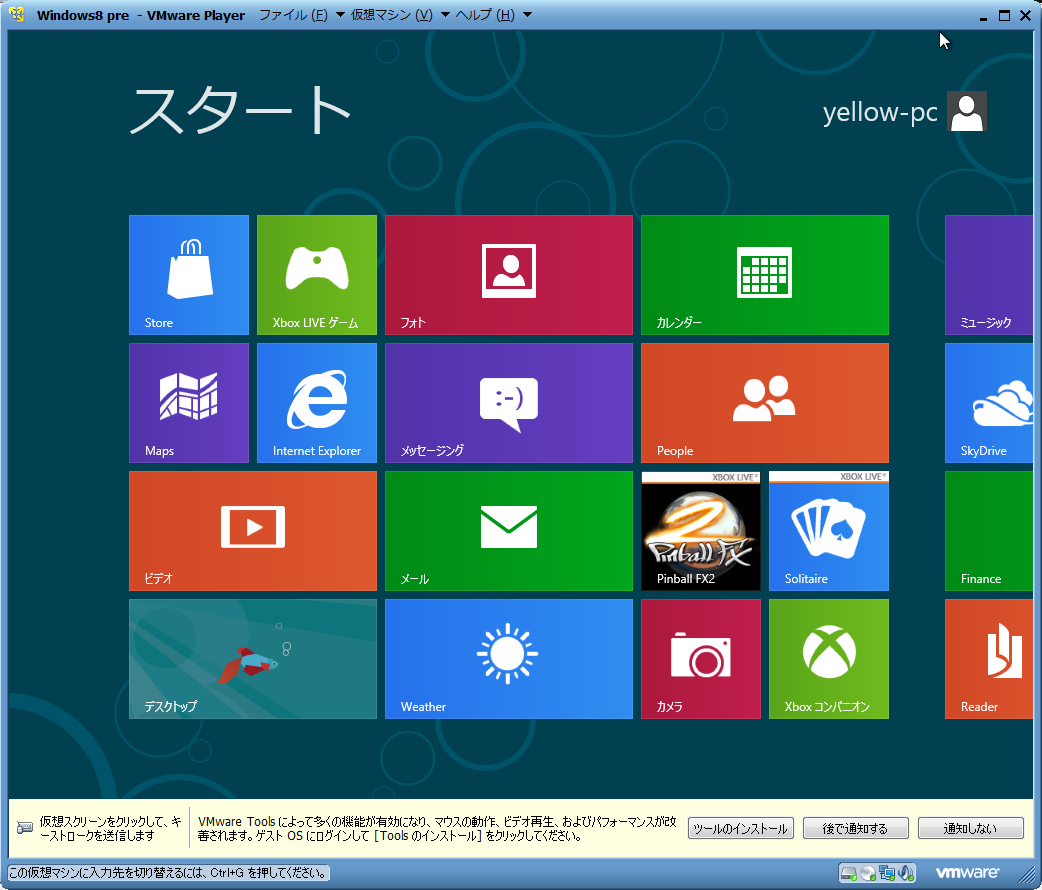
				インストールが終了すると、<a href="//kakkun.asukablog.net/File/25b431a0.png" target="_blank"><img alt="25b431a0.png" src="//kakkun.asukablog.net/Img/1330666369/" style="float: left; border-width: 0px; border-style: solid; width: 150px; height: 128px;" /></a>この画面に<br />
				移行します。<br />
				<br />
				この画面は、Windows7までにおける<br />
				スタートメニューに相当します。</td>
		</tr>
	</tbody>
</table>
<br />
タブレットPCを意識した構成になっており、アプリの一覧もリストではなく<br />
パネルで構成されています。<br />
<br />
<table style="width: 366px; height: 138px;">
	<tbody>
		<tr>
			<td>
				<a href="//kakkun.asukablog.net/File/aeee5815.png" target="_blank"><img alt="aeee5815.png" src="//kakkun.asukablog.net/Img/1330666499/" style="float: left; border-width: 0px; border-style: solid; width: 150px; height: 128px;" /></a>スタートメニューから「デスクトップ」を<br />
				選択すると、Windows7で見慣れた<br />
				画面に移行します。<br />
				<br />
				よく見ると、スタートボタンがありません。<br />
				<br />
				左下をポイント（マウスを動かす）すると、<br />
				スタートボタンが現れます。</td>
		</tr>
	</tbody>
</table>
<br />
スタートメニューの体系が大きく変更されています。<br />
<br />
そのままでは、インストールされたアプリの一覧が見れません。<br />
たとえば、電卓やペイントなどがメニューにありません。<br />
<br />
一番最初にハマったところです。<br />
<br />
<table style="width: 372px; height: 115px;">
	<tbody>
		<tr>
			<td>
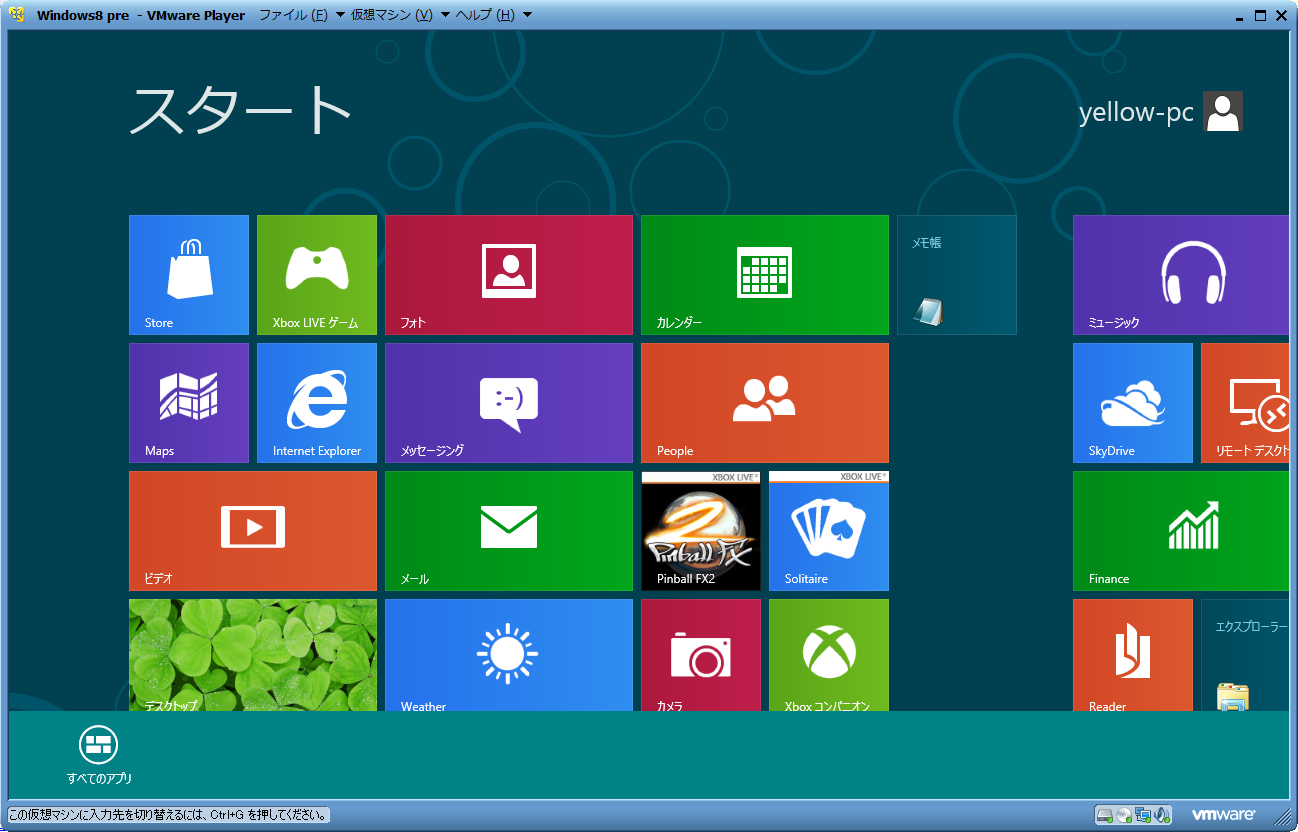
				<a href="//kakkun.asukablog.net/File/4165ef38.png" target="_blank"><img alt="4165ef38.png" src="//kakkun.asukablog.net/Img/1330666501/" style="float: left; border-width: 0px; border-style: solid; width: 149px; height: 96px;" /></a>スタートメニューのなにもないところで<br />
				右クリックをすると、下のほうに<br />
				「すべてのアプリ」ボタンが出現します。<br />
				<br />
				ここから目的のアプリを選択し、アプリ別に右クリックなどをして適宜操作します。</td>
		</tr>
	</tbody>
</table>
<br />
しかし今度は・・・電源ボタンがありません。<br />
<br />
<table>
	<tbody>
		<tr>
			<td>
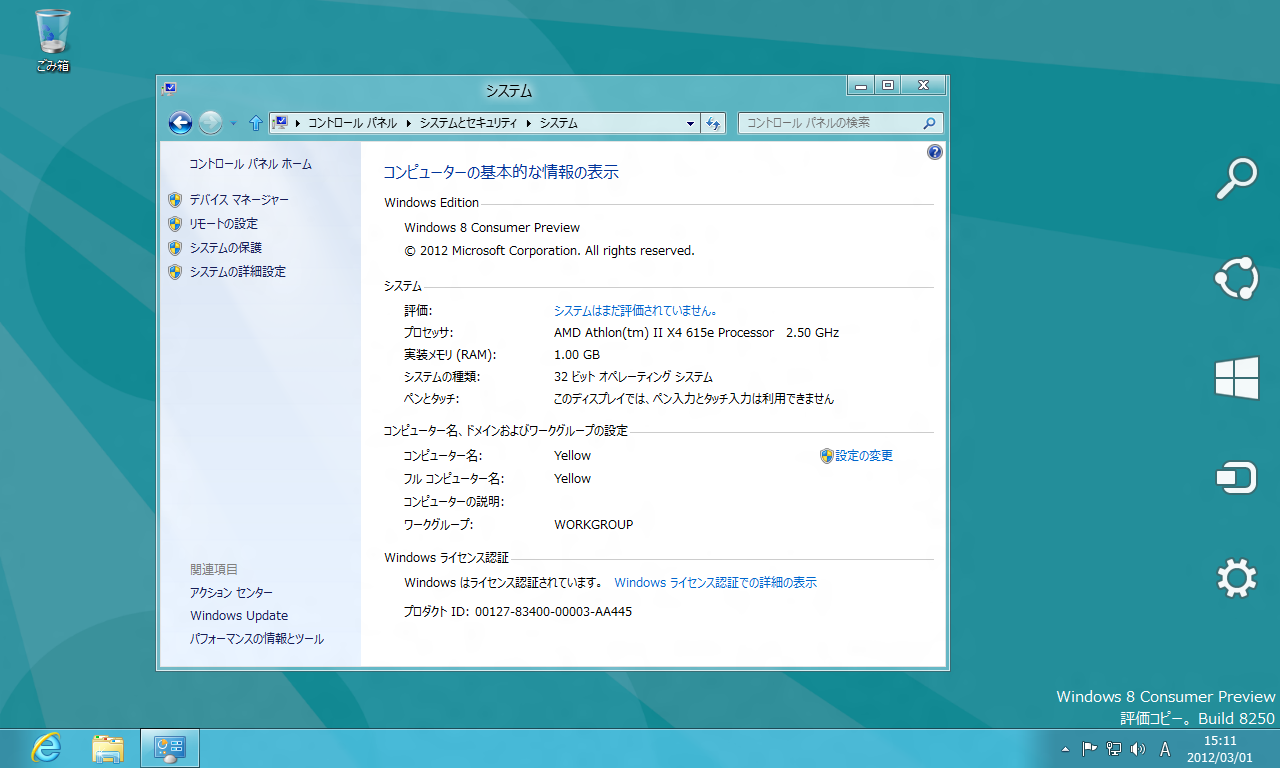
				<a href="//kakkun.asukablog.net/File/e2f928d8.png" target="_blank"><img alt="e2f928d8.png" src="//kakkun.asukablog.net/Img/1330666500/" style="float: left; border-width: 0px; border-style: solid; width: 150px; height: 90px;" /></a>右上か右下をポイントすると、補助メニュー<br />
				が現れます。<br />
				<br />
				ここから「設定」をクリックすると、電源操作<br />
				メニューを含む設定項目が現れます。</td>
		</tr>
	</tbody>
</table>
<br />
非常にタブレットくさい操作な上に、旧来の操作と互換がありません。<br />
<br />
クラシックメニューのようなものも探しましたが、見つけることができません<br />
でした。<br />
<br />
また右側の補助メニューやスタートボタンのポイントの位置、範囲などの<br />
調整も見当たりませんでした。<br />
<br />
製品版にはその辺の調整を期待したいです。<br />
<br />
<br />
<br />
その他は・・・ごく普通にWindows7でした。<br />
<br />
アプリインストール時にアプリの出自というか、マイナーなタイトルを<br />
導入するときに、「実績ないけどそれ大丈夫なの？」的な問い合わせが<br />
増えました。<br />
<br />
大きな変化は、そんなところだと思います。<br />
<br />
<br />
<br />
とりあえずザックリ触った感じでは、Win7のBetaやRCよりも安定している<br />
感触でした。<br />
<br />
またメニュー周り以外に新しいものもなさそうです。
<div style="clear:both">
	&nbsp;</div>
]]> 
    </content>
    <author>
            <name>鍛冶屋の紅</name>
        </author>
  </entry>
  <entry>
    <id>kakkun.asukablog.net://entry/217</id>
    <link rel="alternate" type="text/html" href="https://kakkun.asukablog.net/%E8%87%AA%E4%BD%9C%EF%BD%90%EF%BD%83%E3%81%A8%E7%92%B0%E5%A2%83/windows8%20cp%E7%89%88%20%E5%B0%8E%E5%85%A5%E7%B7%A8" />
    <published>2012-03-02T14:55:42+09:00</published> 
    <updated>2012-03-02T14:55:42+09:00</updated> 
    <category term="自作ＰＣと環境" label="自作ＰＣと環境" />
    <title>Windows8 CP版 導入編</title>
    <content mode="escaped" type="text/html" xml:lang="utf-8"> 
      <![CDATA[Windows8 consumer preview版（一部CP版と記載）がリリースされました。<br />
<br />
consumer preview版とは、要するに誰でも使えるベータ版です。<br />
<br />
製品版がリリースされる頃に使えなくなると思います。<br />
<br />
<br />
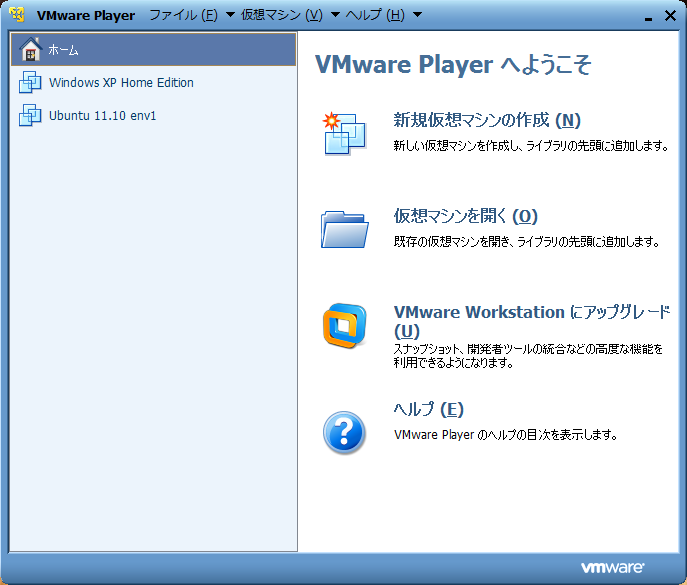
本記事では、VMWarePlayerを使用した導入の様子を、画面中心で紹介します。<br />
<br />
VMWareを使用しない場合は、中ほどのインストールからご参照いただければと<br />
思います。<br />
<br />
■VMWare仮想環境の設定<br />
<br />
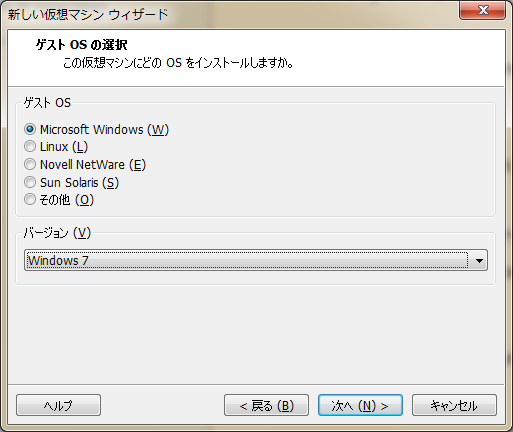
最新のPlayer4.0.2でも、Windows8は選択できないようです。<br />
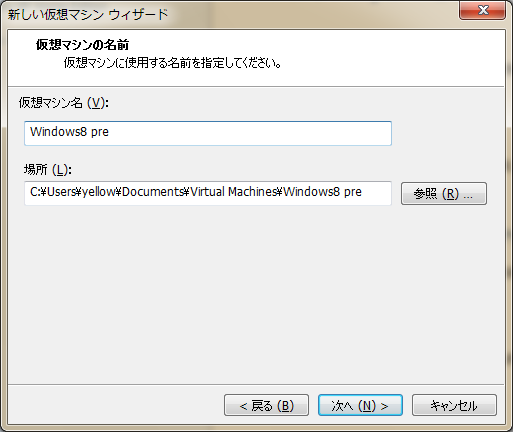
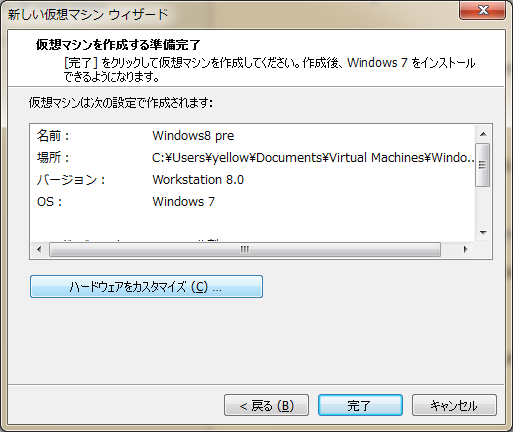
直近であるWIndows7として設定しました。<br />
また簡易インストールを使用せず、「あとでOSをインストール」で導入しました。<br />
他に、フロッピーなど不要なデバイスを削除してあります。<br />
<br />
<table>
	<tbody>
		<tr>
			<td>
				<a href="//kakkun.asukablog.net/File/8c959941.png" target="_blank"><img alt="8c959941.png" src="//kakkun.asukablog.net/Img/1330664895/" style="float: left; border-width: 0px; border-style: solid; width: 150px; height: 127px;" /></a></td>
		</tr>
		<tr>
			<td>
				「<a href="//kakkun.asukablog.net/File/0002.png" target="_blank"><img alt="0002.png" src="//kakkun.asukablog.net/Img/1330664896/" style="float: left; border-width: 0px; border-style: solid; width: 150px; height: 126px;" /></a>後でOSをインストール」</td>
		</tr>
		<tr>
			<td>
				<a href="//kakkun.asukablog.net/File/31d2c345.png" target="_blank"><img alt="31d2c345.png" src="//kakkun.asukablog.net/Img/1330664897/" style="float: left; border-width: 0px; border-style: solid; width: 150px; height: 126px;" /></a>Windows7として導入</td>
		</tr>
		<tr>
			<td>
				<a href="//kakkun.asukablog.net/File/aa0bf49b.png" target="_blank"><img alt="aa0bf49b.png" src="//kakkun.asukablog.net/Img/1330664898/" style="float: left; border-width: 0px; border-style: solid; width: 150px; height: 126px;" /></a></td>
		</tr>
		<tr>
			<td>
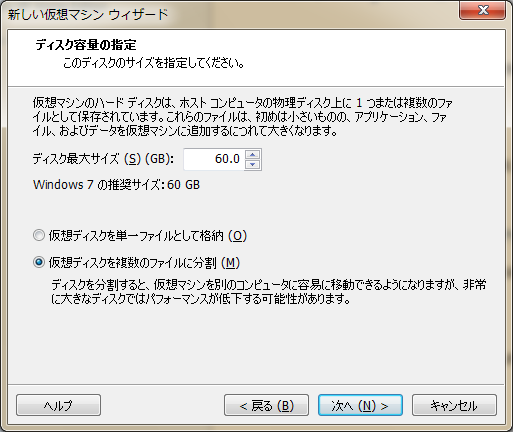
				<a href="//kakkun.asukablog.net/File/3403c896.png" target="_blank"><img alt="3403c896.png" src="//kakkun.asukablog.net/Img/1330664899/" style="float: left; border-width: 0px; border-style: solid; width: 150px; height: 126px;" /></a>サイズは仮で、使用分だけディスクを<br />
				消費します。<br />
				実占有は６Ｇほどでした。</td>
		</tr>
		<tr>
			<td>
				<a href="//kakkun.asukablog.net/File/701dc924.png" target="_blank"><img alt="701dc924.png" src="//kakkun.asukablog.net/Img/1330665412/" style="float: left; border-width: 0px; border-style: solid; width: 150px; height: 126px;" /></a>一旦ハードウェアをカスタマイズ</td>
		</tr>
		<tr>
			<td>
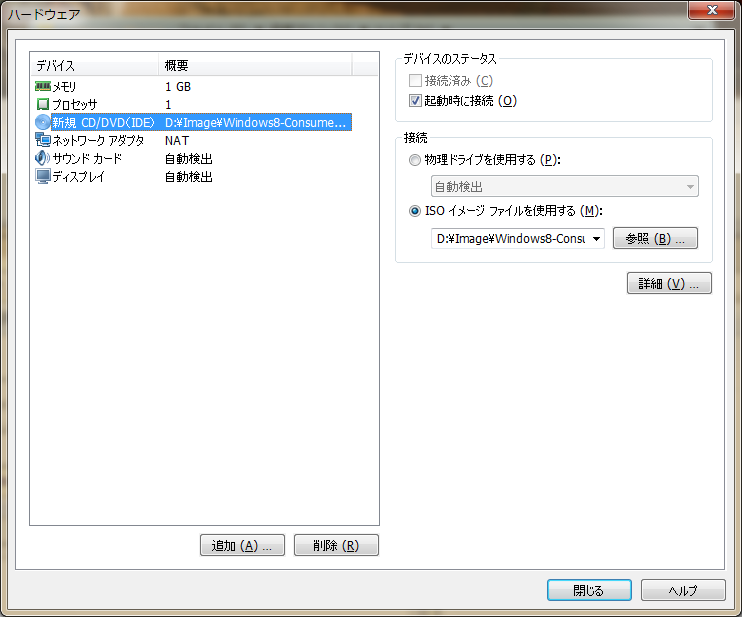
				<a href="//kakkun.asukablog.net/File/0a53a1d0.png" target="_blank"><img alt="0a53a1d0.png" src="//kakkun.asukablog.net/Img/1330665413/" style="float: left; border-width: 0px; border-style: solid; width: 150px; height: 124px;" /></a>不要なデバイスを削除した上で、<br />
				ＣＤにダウンロード済みのＩＳＯを<br />
				設定。<br />
				<br />
				この後、仮想環境を起動します。</td>
		</tr>
	</tbody>
</table>
<br />
■インストール<br />
<br />
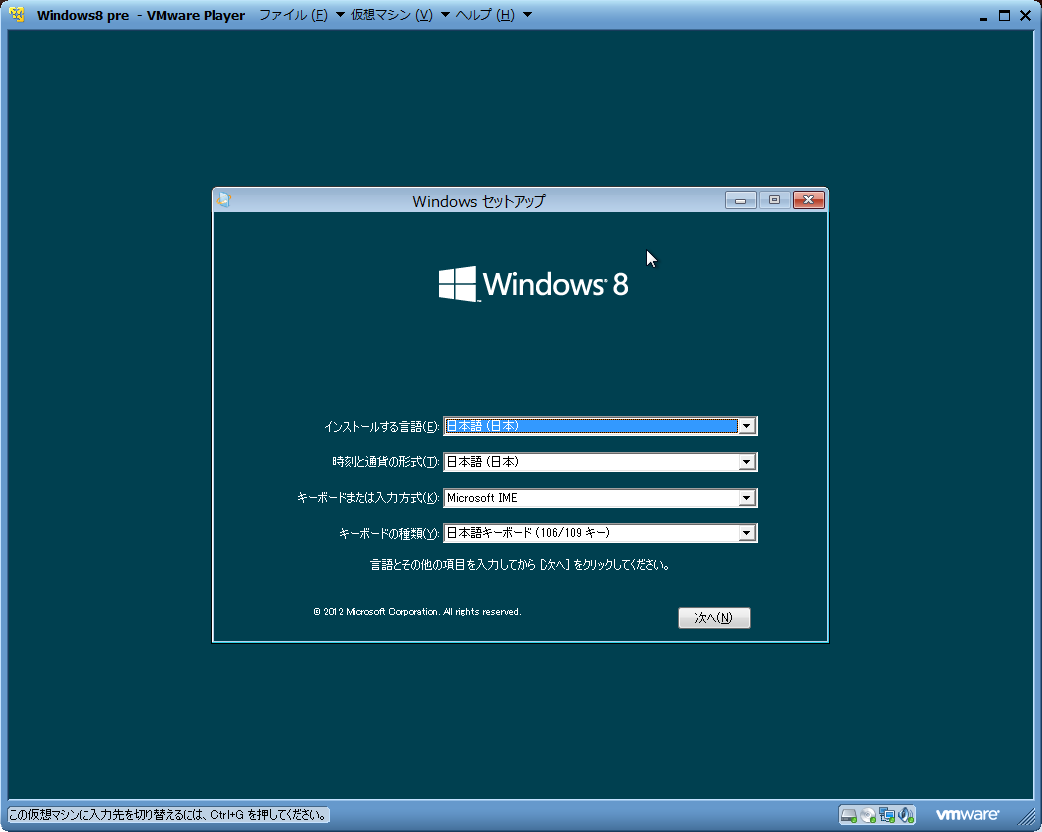
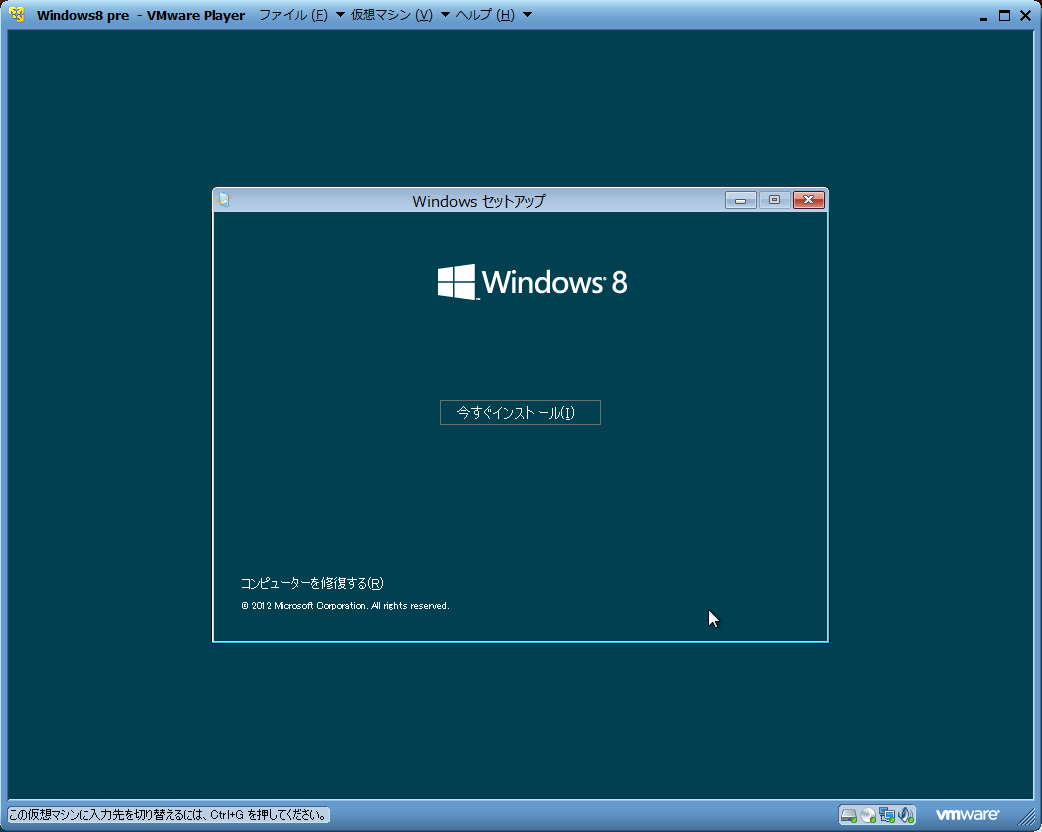
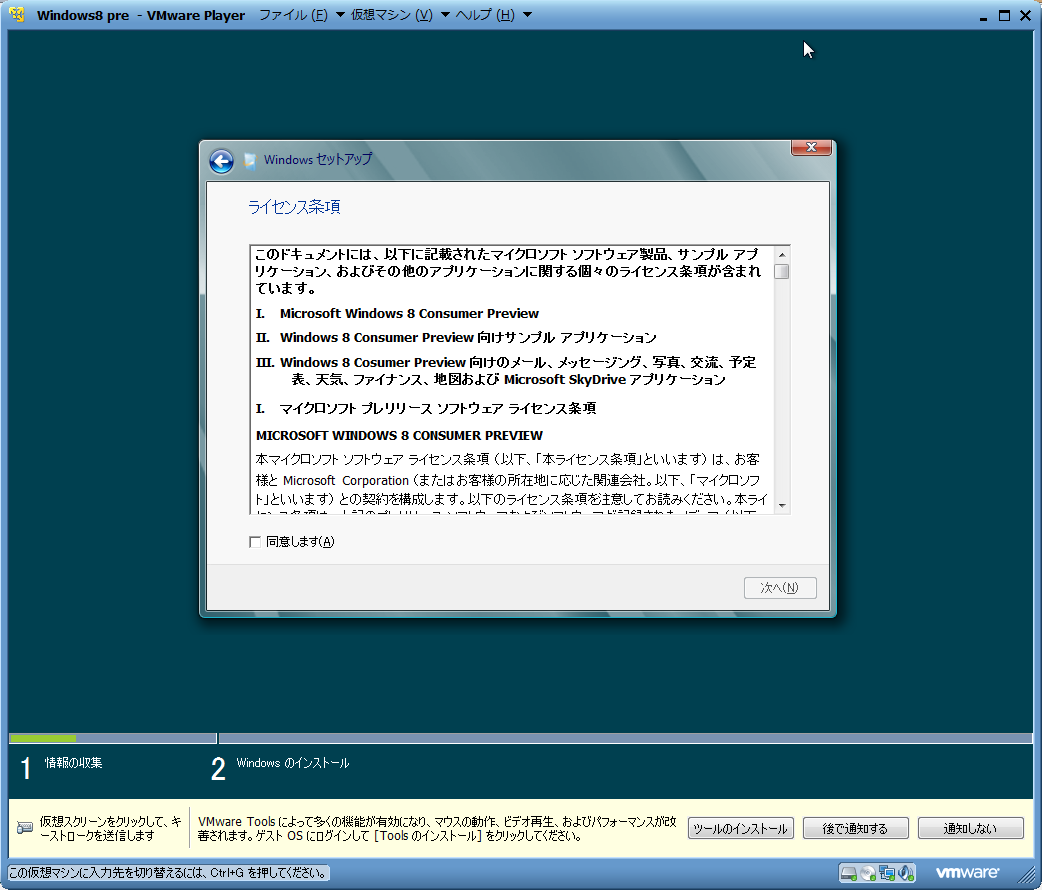
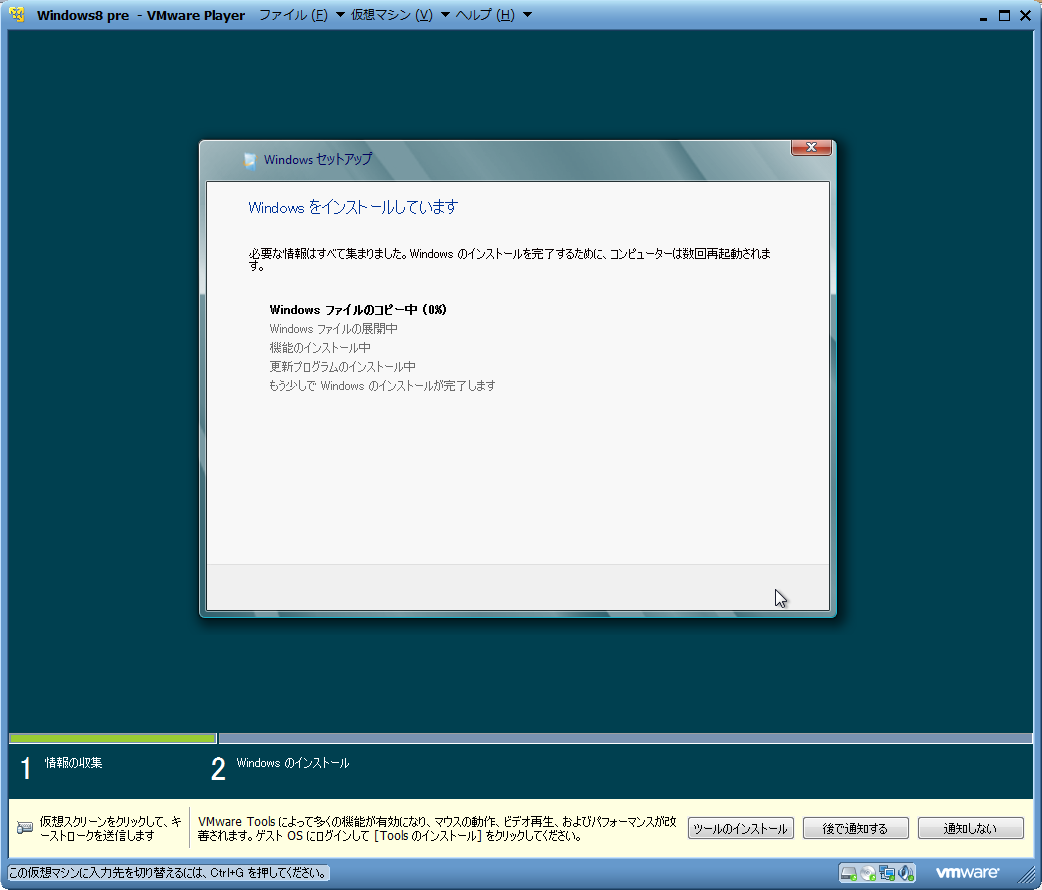
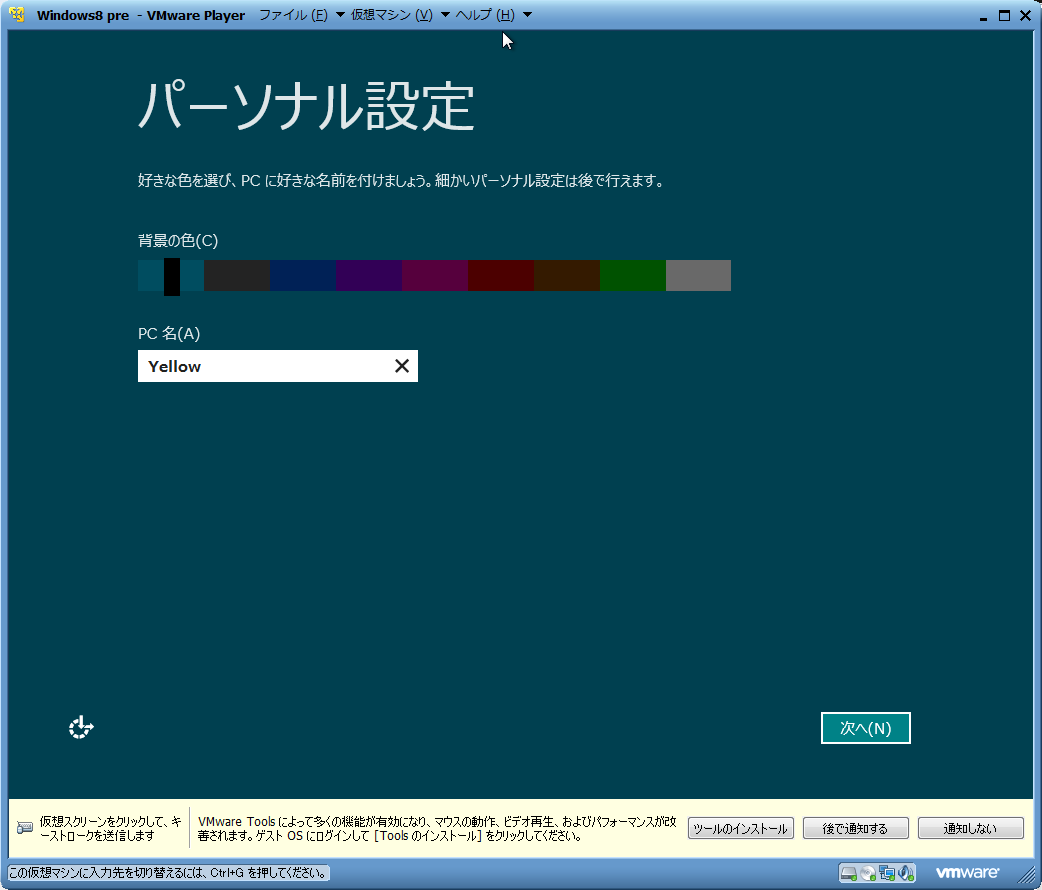
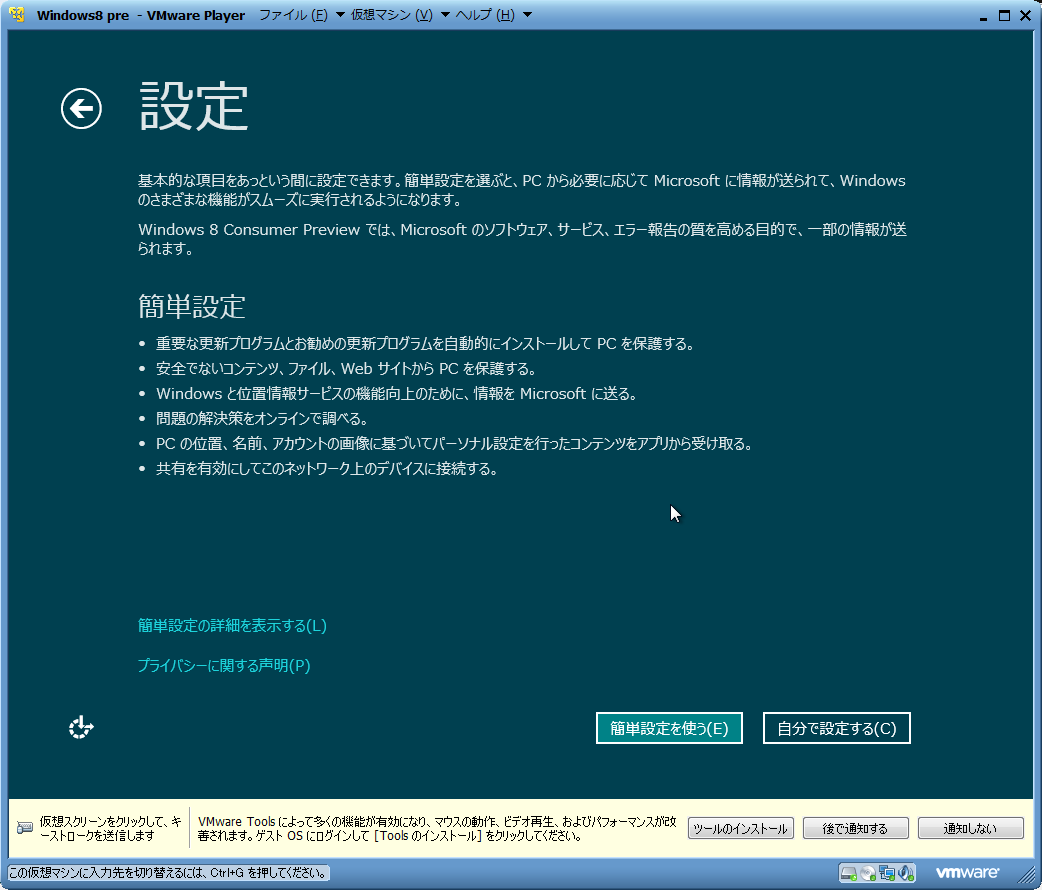
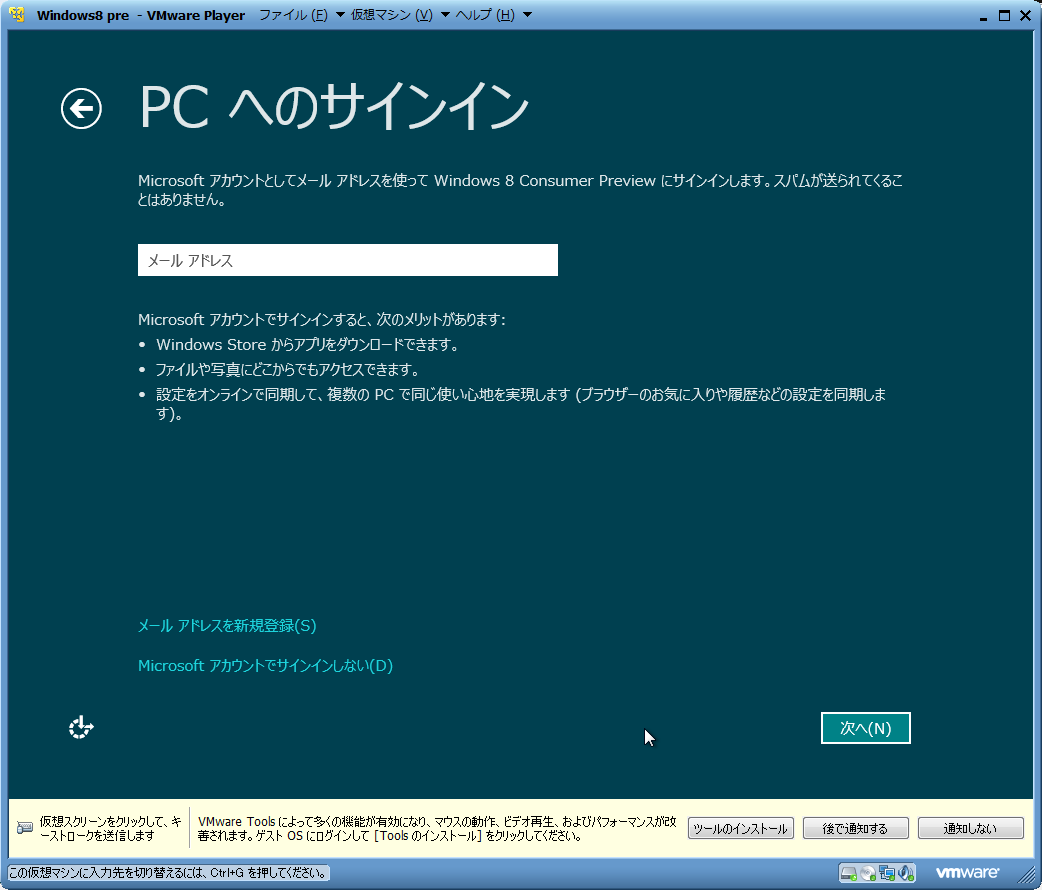
基本的に、画面の指示に従うだけです。<br />
VMWareToolsは、インストール完了後に手動で導入します。<br />
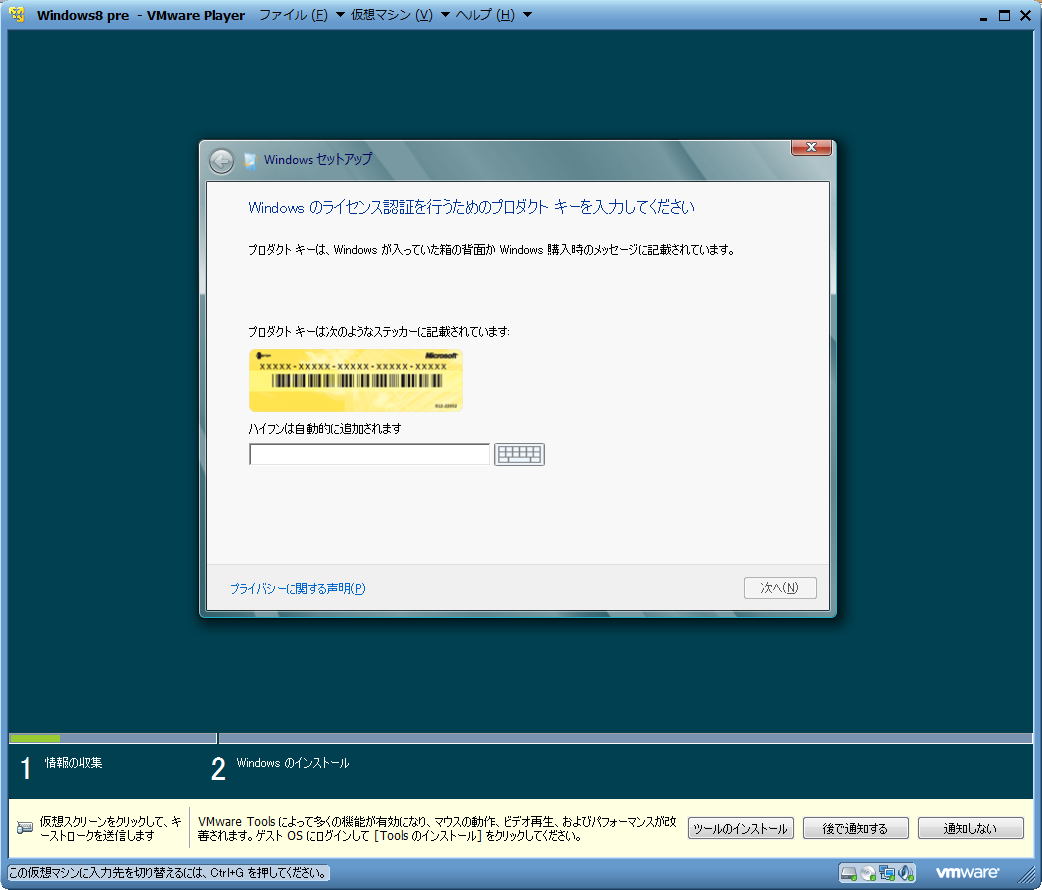
なおプロダクトキーは、ダウンロードするISOのリンク付近にあるものを使用します。<br />
Win7の時と異なり、マイクロソフトへの登録などは不要です。<br />
<br />
<table style="width: 352px; height: 989px;">
	<tbody>
		<tr>
			<td>
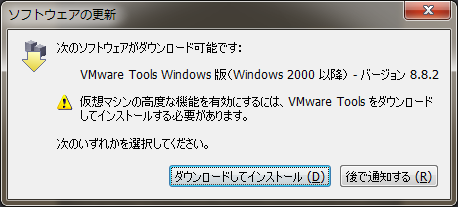
				<a href="//kakkun.asukablog.net/File/94001ae6.png" target="_blank"><img alt="94001ae6.png" src="//kakkun.asukablog.net/Img/1330666315/" style="float: left; border-width: 0px; border-style: solid; width: 150px; height: 67px;" /></a>「後で通知する」を押します。</td>
		</tr>
		<tr>
			<td>
				<a href="//kakkun.asukablog.net/File/e8a6dfb2.png" target="_blank"><img alt="e8a6dfb2.png" src="//kakkun.asukablog.net/Img/1330666316/" style="float: left; border-width: 0px; border-style: solid; width: 150px; height: 119px;" /></a></td>
		</tr>
		<tr>
			<td>
				<a href="//kakkun.asukablog.net/File/62eb9c37.png" target="_blank"><img alt="62eb9c37.png" src="//kakkun.asukablog.net/Img/1330666317/" style="float: left; border-width: 0px; border-style: solid; width: 150px; height: 119px;" /></a></td>
		</tr>
		<tr>
			<td>
				<a href="//kakkun.asukablog.net/File/a9192f37.png" target="_blank"><img alt="a9192f37.png" src="//kakkun.asukablog.net/Img/1330666318/" style="float: left; border-width: 0px; border-style: solid; width: 150px; height: 128px;" /></a>プロダクトキーは、<br />
				ダウンロードするISOのリンク付近に<br />
				あるものを入力。</td>
		</tr>
		<tr>
			<td>
				<a href="//kakkun.asukablog.net/File/655e9e2b.png" target="_blank"><img alt="655e9e2b.png" src="//kakkun.asukablog.net/Img/1330666319/" style="float: left; border-width: 0px; border-style: solid; width: 150px; height: 128px;" /></a></td>
		</tr>
		<tr>
			<td>
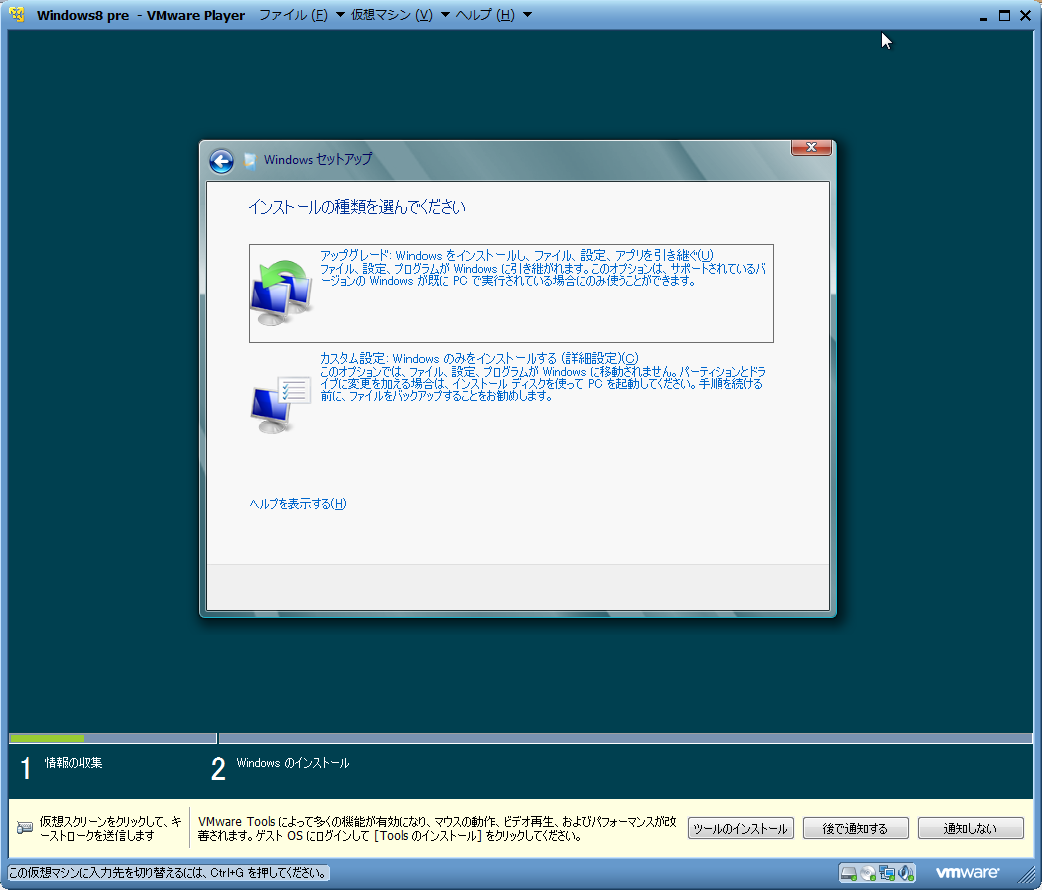
				<a href="//kakkun.asukablog.net/File/b935c88c.png" target="_blank"><img alt="b935c88c.png" src="//kakkun.asukablog.net/Img/1330666332/" style="float: left; border-width: 0px; border-style: solid; width: 150px; height: 128px;" /></a>「カスタム設定」を選択</td>
		</tr>
		<tr>
			<td>
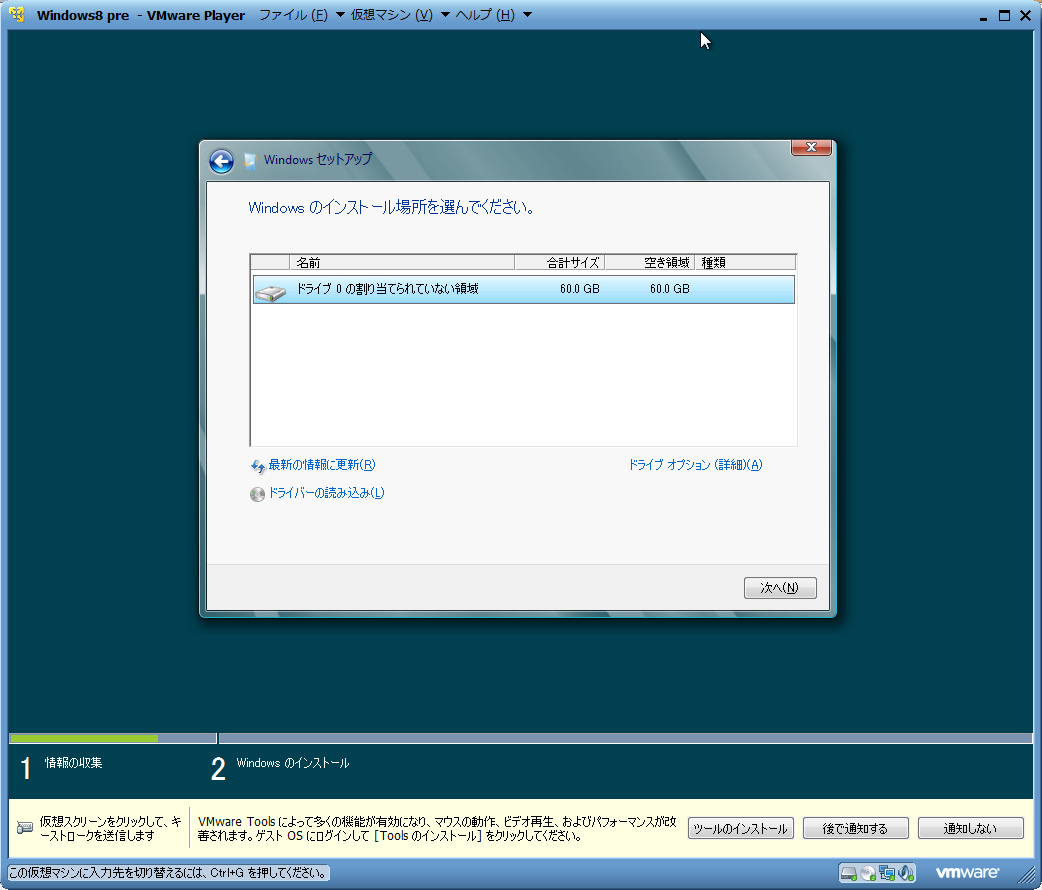
				<a href="//kakkun.asukablog.net/File/238d6289.png" target="_blank"><img alt="238d6289.png" src="//kakkun.asukablog.net/Img/1330666333/" style="float: left; border-width: 0px; border-style: solid; width: 150px; height: 128px;" /></a>「ドライブ０の割り当てられて&hellip;」を<br />
				選択した状態で、次へ</td>
		</tr>
		<tr>
			<td>
				<a href="//kakkun.asukablog.net/File/22a2a463.png" target="_blank"><img alt="22a2a463.png" src="//kakkun.asukablog.net/Img/1330666334/" style="float: left; border-width: 0px; border-style: solid; width: 150px; height: 128px;" /></a></td>
		</tr>
		<tr>
			<td>
				<a href="//kakkun.asukablog.net/File/7b7f1321.png" target="_blank"><img alt="7b7f1321.png" src="//kakkun.asukablog.net/Img/1330666335/" style="float: left; border-width: 0px; border-style: solid; width: 150px; height: 128px;" /></a></td>
		</tr>
		<tr>
			<td>
				<a href="//kakkun.asukablog.net/File/34bad898.png" target="_blank"><img alt="34bad898.png" src="//kakkun.asukablog.net/Img/1330666336/" style="float: left; border-width: 0px; border-style: solid; width: 150px; height: 128px;" /></a>「簡単設定」を使用</td>
		</tr>
		<tr>
			<td>
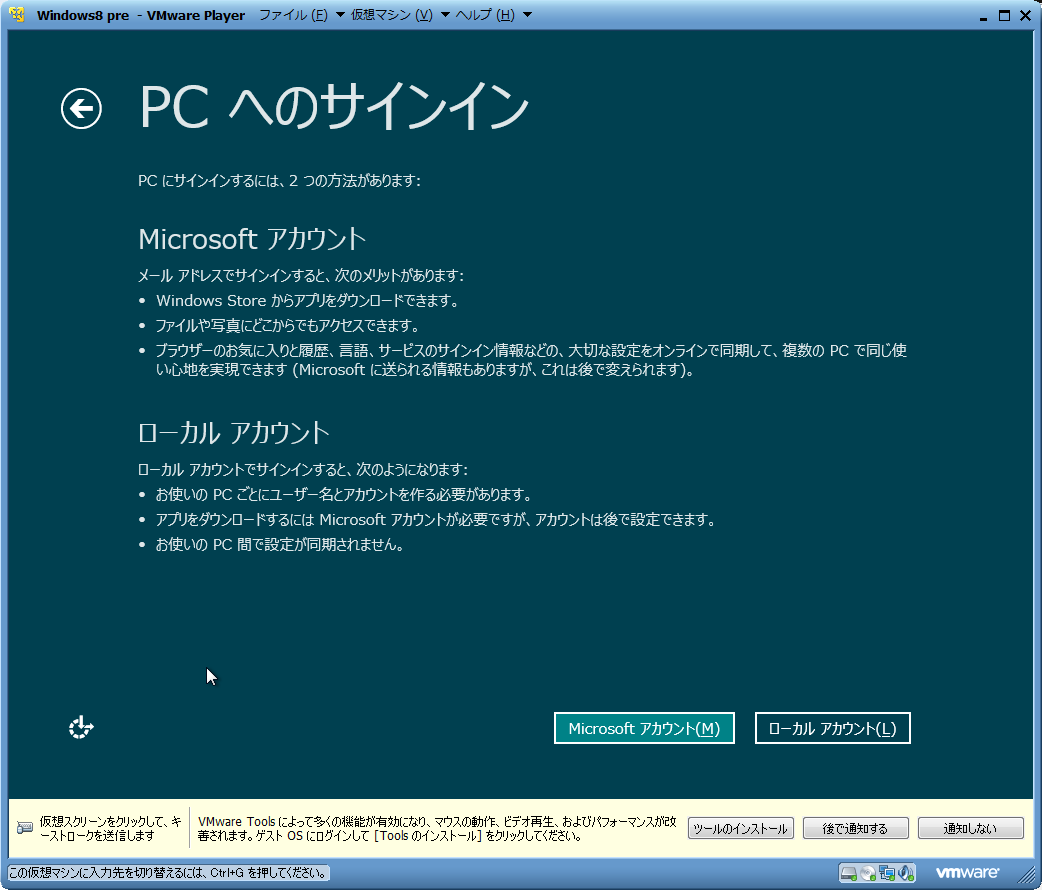
				<a href="//kakkun.asukablog.net/File/ec1406d8.png" target="_blank"><img alt="ec1406d8.png" src="//kakkun.asukablog.net/Img/1330666366/" style="float: left; border-width: 0px; border-style: solid; width: 150px; height: 128px;" /></a>「Microsoftアカウントで<br />
				　サインインしない」をクリック</td>
		</tr>
		<tr>
			<td>
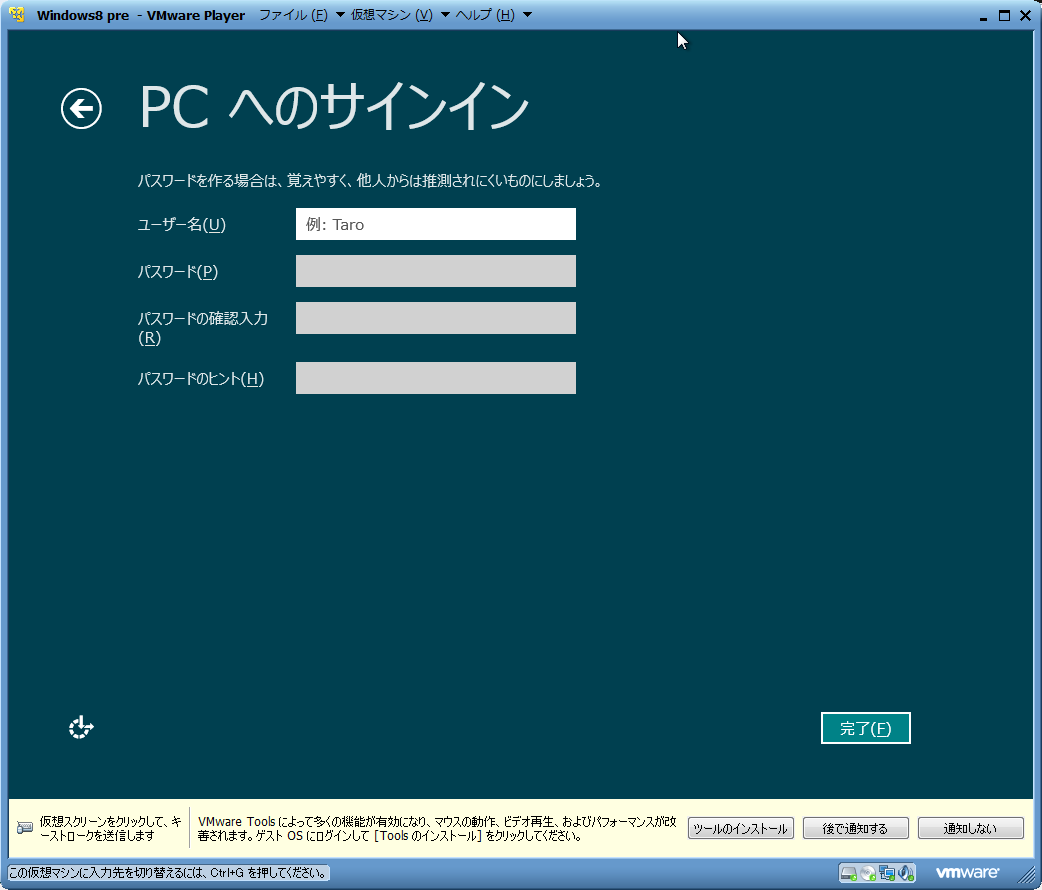
				<a href="//kakkun.asukablog.net/File/1d61056a.png" target="_blank"><img alt="1d61056a.png" src="//kakkun.asukablog.net/Img/1330666367/" style="float: left; border-width: 0px; border-style: solid; width: 150px; height: 128px;" /></a>「ローカルアカウント」をクリック</td>
		</tr>
		<tr>
			<td>
				<a href="//kakkun.asukablog.net/File/0021.png" target="_blank"><img alt="0021.png" src="//kakkun.asukablog.net/Img/1330666368/" style="float: left; border-width: 0px; border-style: solid; width: 150px; height: 128px;" /></a></td>
		</tr>
		<tr>
			<td>
				&nbsp;</td>
		</tr>
	</tbody>
</table>
<br />
<a href="../../../Entry/218/">Windows8 CP版 感想編</a>に続きます。]]> 
    </content>
    <author>
            <name>鍛冶屋の紅</name>
        </author>
  </entry>
  <entry>
    <id>kakkun.asukablog.net://entry/216</id>
    <link rel="alternate" type="text/html" href="https://kakkun.asukablog.net/%E9%9B%91%E8%A8%98/rosequartz2%202012%E5%B9%B4%EF%BC%88%E5%89%8D%EF%BC%89%20%E5%85%AC%E9%96%8B" />
    <published>2011-12-22T18:03:38+09:00</published> 
    <updated>2011-12-22T18:03:38+09:00</updated> 
    <category term="雑記" label="雑記" />
    <title>RoseQuartz2 2012年（前） 公開</title>
    <content mode="escaped" type="text/html" xml:lang="utf-8"> 
      <![CDATA[「業務管理ツール RoseQuartz2」を公開いたしました。<br />
<br />
現状公開しているものは「2012年（前）」版になります。<br />
<br />
オンラインで業務情報（作業項目一覧）と日々の進捗を<br />
入力し、こから業務完了日時を算出します。<br />
<br />
作業全体の状況を一覧表示し、業務の見通しを明確に<br />
することで、業務の安全性向上に寄与します。<br />
<br />
<br />
詳細は<a href="http://eatit.to.cx/home/software/#jump03">こちら</a>をご参照ください。<br />
<br />
よろしくお願いします。]]> 
    </content>
    <author>
            <name>鍛冶屋の紅</name>
        </author>
  </entry>
  <entry>
    <id>kakkun.asukablog.net://entry/215</id>
    <link rel="alternate" type="text/html" href="https://kakkun.asukablog.net/%E6%8A%80%E8%A1%93%EF%BC%88%E3%81%9D%E3%81%AE%E4%BB%96%EF%BC%89/%EF%BC%91%E5%A2%BB" />
    <published>2011-12-15T15:23:08+09:00</published> 
    <updated>2011-12-15T15:23:08+09:00</updated> 
    <category term="技術（その他）" label="技術（その他）" />
    <title>１墻</title>
    <content mode="escaped" type="text/html" xml:lang="utf-8"> 
      <![CDATA[単なる覚書。<br />
<br />
メールに、「１墻ほどかかります」という一文。<br />
<br />
なんのこっちゃサッパリわかりません。<br />
<br />
<br />
<br />
仕方なく質問メールを出そうとしたところ、メールを出すまでもなく<br />
正体がわかりました。<br />
<br />
<br />
<br />
このメールは、サーバを２つ経由するようにしてあります。<br />
<br />
即ち、<br />
<br />
１：送信者　&rarr;　２：受信（目的のアドレス）　&rarr;　３：転送先<br />
<br />
こんな構成になっており、１が２に送信すると、３で読めるように<br />
なっています。<br />
<br />
<br />
<br />
今回「１墻」となったのは、３における現象です。<br />
<br />
送信者に質問を返すべく２にログオンしたところ、普通に<br />
<br />
<font style="color:#ff0000;">「１週間」</font><br />
<br />
と読めました。<br />
<br />
２&rarr;３の<font style="color:#ff0000;">サーバ間転送におけるなんらかの誤変換</font>のようです。]]> 
    </content>
    <author>
            <name>鍛冶屋の紅</name>
        </author>
  </entry>
</feed>