
プログラムに関連する技術などを紹介します。自製品の宣伝もかねていますので、お気に召したらリンク踏んでやってください。
そんなわけでVMWare Player 3.0用マシンを組みました。
OSは発売日に購入し絶賛放置中だったWindows7 HomePremium(32bit)です。
Ubuntuは日本語版RemixCDのisoファイルを使用します。
既存の仮想マシンでVMWare Toolsを導入してあるものだと、Toolsのバージョン
が異なり、トラブルを起こす可能性があるためです。
以前の記事にあるとおり、VMWare Playerは無償です。
Ubuntuも無償です。
結果からいいますと、Ubuntuを使用する限りでは機能的にWorkstation(有償)との
差が見えていません。仮想マシンの作成ができますし、VMWare Toolsまで無料で
ダウンロードできてしまいます。
操作画面などは当然異なりますが、機能的に差がないのであればPlayerでまったく
構わないと思います。
以下、VMWare Playerを使用し、Ubuntu9.04を仮想マシンにインストールした様子
をまとめたものです。
まず、VMWare Playerを起動します。
(6)でOKを押すと(4)の画面に戻ります。
ここで「完了」を押します。インストールが始まります。
初回インストール時にLinux用VMWare Tools をダウンロードするか聞いてきます。
ダウンロードしてください。
以降しばらくすると。。。
OSは発売日に購入し絶賛放置中だったWindows7 HomePremium(32bit)です。
Ubuntuは日本語版RemixCDのisoファイルを使用します。
既存の仮想マシンでVMWare Toolsを導入してあるものだと、Toolsのバージョン
が異なり、トラブルを起こす可能性があるためです。
以前の記事にあるとおり、VMWare Playerは無償です。
Ubuntuも無償です。
結果からいいますと、Ubuntuを使用する限りでは機能的にWorkstation(有償)との
差が見えていません。仮想マシンの作成ができますし、VMWare Toolsまで無料で
ダウンロードできてしまいます。
操作画面などは当然異なりますが、機能的に差がないのであればPlayerでまったく
構わないと思います。
以下、VMWare Playerを使用し、Ubuntu9.04を仮想マシンにインストールした様子
をまとめたものです。
まず、VMWare Playerを起動します。
| 2.5.xまでのものと異なり、「アプライアンス(作成済み の仮想マシン)のダウンロード」メニューがありません。 代わりに「新規仮想マシンの作成」が増えています。 で、仮想環境を作成してしまいます。 表示された画面でインストーラディスクイメージファイルを 選択し、Ubuntuのisoファイルを選択します。以降、 VMWare Playerによる簡易インストールになります。 |
|
| (1) この画面で、Ubuntuユーザ名とパスワードを設定 してください。 |
|
| (2) 仮想マシンに名前をつけます。 僕の環境では「Ubuntu」となっていましたので、バー ジョン番号を添付してあります。 |
|
| (3) 仮想マシンのディスクサイズ(最大)を決めます。 20Gとなっていますが、ファイルサイズは使用した 分だけになります。 インストール直後は3Gちょっと、ファイルなどを追加 するとそれに比例してファイルが大きくなります。 |
|
| (4) インストール開始直前画面です。 僕の場合、ハードウェアをカスタマイズします。 |
|
| (5) ボタンを押すとこの画面になります。 デバイスを追加したり、不要なデバイスを削除したりします。 |
|
| (6) 僕の場合USBとフロッピーが不要ですので、削除しました。 ちなみにWindowsでDirectXを使用する場合、画面右上 のチェックをONにするのですが、Linuxは関係ないと思い ます。少なくともサーバ機能には必要ありませんので、ON にしません。 またメモリをOSで認識している容量近くかそれ以上にすると トラブルになります。 |
(6)でOKを押すと(4)の画面に戻ります。
ここで「完了」を押します。インストールが始まります。
初回インストール時にLinux用VMWare Tools をダウンロードするか聞いてきます。
ダウンロードしてください。
以降しばらくすると。。。
| 無事インストールが完了しました。 この時点でTools導入済み状態なので、マウスカーソル をシームレスで動かしたり、全画面表示ができたりします。 |
 [0回]
[0回]
PR
ちくしょう。こんなときに。
私の環境はVMWare Player2.5.xにおいて培われたものです。
当然技術メモもそれを前提にして構成されています。
しかし・・・。
VMWare Playerがメージャーバージョンアップし、3.0がリリース
されました。
当然のことながら2.5.xとの互換性は未知数、未検証。
現在の開発体制を崩すわけにはいかないので、手元の環境を
壊すわけにはいきません。
代替マシンを組み上げなきゃ、という感じでしょうか。
ハァ・・・。
私の環境はVMWare Player2.5.xにおいて培われたものです。
当然技術メモもそれを前提にして構成されています。
しかし・・・。
VMWare Playerがメージャーバージョンアップし、3.0がリリース
されました。
当然のことながら2.5.xとの互換性は未知数、未検証。
現在の開発体制を崩すわけにはいかないので、手元の環境を
壊すわけにはいきません。
代替マシンを組み上げなきゃ、という感じでしょうか。
ハァ・・・。
[0回]
仮想化とは、あるOSの上に仮想マシン(仮想Bios一式と仮想デバイス)を用意し、その上
で他のOSを実行するというものです。つまり他のOSを一般のアプリのように利用できます。
大昔はこの手の製品は非常に高価でした。しかし現在、無料で利用できる環境がかなり
揃っています。
以下はWindowsXP上でUbuntu9.04をVMWarePlayerを使用して動作しているものです。
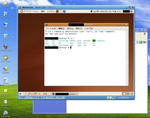
僕の場合、主にサーバを仮想マシン配下に置いています。 仮想ブリッジもインストールされ
ますので、独立した固定IPアドレスを持たせることも可能です。
仮想NATもインストールされます。DHCP上で複数のOSを同時実行することも可能です。
また下記のような、マルチブートでは使用できない数々のメリットがあります。
・専用マシンを用意しなくていい
・別パティションにインストールした場合に比べ、HDD占有量を節約できる
・sambaを介するなどしてWindowsで使い慣れたツール利用ができる
・Windowsにしか対応していないラジオなどのマルチメディアを利用しながら開発できる
・仮想マシンファイル一式をコピーするだけで完全なバックアップができる
→WindowsなどホストOSを再インストールするとき別パティションやDVDなどに退避して
おけば、ゲストOSの再インストールが不要
仮想化ソリューションはいくつかあります。特徴などをまとめます。
僕は主にVMWare PlayerとUbuntu9.04を使用しています。
Ubuntu9.04でVMWareに対応するドライバをダウンロードできるので、不自由なく利用する
ことができます。
で他のOSを実行するというものです。つまり他のOSを一般のアプリのように利用できます。
大昔はこの手の製品は非常に高価でした。しかし現在、無料で利用できる環境がかなり
揃っています。
以下はWindowsXP上でUbuntu9.04をVMWarePlayerを使用して動作しているものです。
僕の場合、主にサーバを仮想マシン配下に置いています。 仮想ブリッジもインストールされ
ますので、独立した固定IPアドレスを持たせることも可能です。
仮想NATもインストールされます。DHCP上で複数のOSを同時実行することも可能です。
また下記のような、マルチブートでは使用できない数々のメリットがあります。
・専用マシンを用意しなくていい
・別パティションにインストールした場合に比べ、HDD占有量を節約できる
・sambaを介するなどしてWindowsで使い慣れたツール利用ができる
・Windowsにしか対応していないラジオなどのマルチメディアを利用しながら開発できる
・仮想マシンファイル一式をコピーするだけで完全なバックアップができる
→WindowsなどホストOSを再インストールするとき別パティションやDVDなどに退避して
おけば、ゲストOSの再インストールが不要
仮想化ソリューションはいくつかあります。特徴などをまとめます。
|
僕は主にVMWare PlayerとUbuntu9.04を使用しています。
Ubuntu9.04でVMWareに対応するドライバをダウンロードできるので、不自由なく利用する
ことができます。
[0回]
オンボードだけに非力、という先入観がありました。
でも・・・やっぱり非力ですw
具体的に以下のような特性があります。
・大画面になるほど非力さが顕著になる
17インチモニタでは十分な能力を発揮できていたと思います。
21.5インチワイドにすると、ゲーム+動画でコマ落ちが極度に発生するよう
になりました。
・画面を回転するとさらに非力に
フラッシュをブラウザ見るだけでもカクカクになります。
テキスト編集程度の使い道や、時間がかかってもいい処理専用という感じです。
軽めの3Dゲームと地デジ視聴同時は可能なので、動画再生系アプリの相性
があるかもしれません。
しかし贅沢を知ってしまったので、今更17インチ単体には戻れません。
20インチワイド縦は・・・明白に奇異なのを除けば、使い勝手はいいです。
1050×1680なので、15インチモニタが縦に2台並んでいる以上の解像度になり、
軽めの作業を同時に2つ行うには最適です。
でも・・・やっぱり非力ですw
具体的に以下のような特性があります。
・大画面になるほど非力さが顕著になる
17インチモニタでは十分な能力を発揮できていたと思います。
21.5インチワイドにすると、ゲーム+動画でコマ落ちが極度に発生するよう
になりました。
・画面を回転するとさらに非力に
フラッシュをブラウザ見るだけでもカクカクになります。
テキスト編集程度の使い道や、時間がかかってもいい処理専用という感じです。
軽めの3Dゲームと地デジ視聴同時は可能なので、動画再生系アプリの相性
があるかもしれません。
しかし贅沢を知ってしまったので、今更17インチ単体には戻れません。
20インチワイド縦は・・・明白に奇異なのを除けば、使い勝手はいいです。
1050×1680なので、15インチモニタが縦に2台並んでいる以上の解像度になり、
軽めの作業を同時に2つ行うには最適です。
[0回]
あ。不安になってブラウザ閉じようとしてるあなた、ちょっと待ってってw
画像はいまこの記事を書いているマシンです。
これは前に使用していたアルミケースが長年使用で歪んでショートしたみたいで 動作が不安定に
なり、また棚の下に収まるちょうどいいケースがなかったため、木製で自作してみたものです。
アダプタ電源(80W)を使用し、ある程度の省電力をコンセプトとしています。
構成は以下です。
| CPU | AthronX2 BE2350 (2.1GHz/45W) |
| メモリ | DDR2-800 2G |
| HDD | 2.5inch 250G |
| 光学ドライブ | USB薄型外付けDVD ※インストールなど必要時以外は接続なし、バス給電で動作 |
| マザーボード | ASRock K10N78M Pro (GeForce8200) |
| グラフィック | オンボード |
| 電源 | アダプタ電源 80W(JPS SRD2D080SATA2) ※アダプタ側ATX電源端子が20pinなので、24pin変換ケーブルを使用 |
| ほか | CPUクーラを8cmファンのものに変更、たしか1000rpm固定のものに換装 MonsterTV HDUS (地デジチューナ) |
| OS | WindowsXP SP3 |
この文章を書いている段階で、録画に関してはこのマシンが最も安定しているという状況です。
別途通常電源構成のXP SP3マシンがあるのですが、WindowsUpdateで何かが破損したもの
と思われる現象で録画に失敗することがあります。
HDUSをそのマシンにつないでも同じく安定しません。
この構成に変更する前のこのマシン(上記構成で、マザーのみGA-MA78GM-S2H)に1ヶ月
ほど使用していましたが、録画を除き安定していました。
またその構成でもインストール直後は録画も安定しており、不安定になった時期も重なるので、
原因はWindowsUpdateによる破損だと思います。
画像ではスイッチ類がなく、下に白いケーブルが延びています。
その先には、
コレがついています。電源ランプ、HDDランプ、電源ボタン、リセットボタンがついています。
[0回]
このリンク踏んで!
カウンタ
ブログ内検索
忍者アド
カレンダー
最新記事
(12/11)
(09/04)
(05/27)
(05/09)
(05/09)
カテゴリー
最新トラックバック
最新コメント
プロフィール
HN:
鍛冶屋の紅
性別:
男性
バーコード
アクセス解析